Darfst du ChatGPT im Job mit Kundendaten füttern?
Ein persönliches Plus- oder Pro-Abo ist für gewöhnliche Chats kein Unternehmens-AVV. OpenAI hat allerdings ein separates, eng begrenztes DPA für veröffentlichte ChatGPT-Sites, die personenbezogene Daten von Endnutzern sammeln. Dieses DPA deckt nicht die Prompts oder Dateien ab, die du beim Erstellen und Bearbeiten der Site in ChatGPT eingibst. Business, Enterprise und API haben eigene Standard-DPA-Wege.
Der Zugang ist nur ein Teil der Prüfung. Zweck, Rolle, Daten, Empfänger und Produktfunktion entscheiden ebenfalls; Einstellungen regeln zusätzlich Training, Speicherung und Zugriff.
Ich teste ChatGPT seit November 2022 systematisch und habe damit inzwischen mehr als 300 Stunden verbracht.
Hier siehst du, welcher Zugang welchen Vertrag hat, welche Schalter du umlegst und was bei Codex dazukommt.
- Für gewöhnliche ChatGPT- und Codex-Chats sind Plus und Pro kein Unternehmens-AVV. Ein begrenztes ChatGPT-Sites-DPA gilt, wenn eine veröffentlichte Site personenbezogene Endnutzerdaten sammelt, nicht aber für die Prompts und Dateien beim Erstellen oder Bearbeiten. Business, Enterprise und API haben eigene Standard-DPA-Wege.
- Bei Free, Plus und Pro ist die Modellverbesserung standardmäßig an. Du schaltest sie unter Einstellungen > Datenkontrollen aus.
- Chat, Memory, Library-Datei, App und API-Objekt löschst du jeweils getrennt. Kein Schalter erledigt alles auf einmal.
Welcher ChatGPT-Zugang einen AVV mitbringt
Der Vertrag hängt am Zugang und an der konkreten Funktion, nicht allein am Preis. Das OpenAI-Datenschutzangebot für Organisationen nennt das Standard-DPA für Business, Enterprise und die API. Für Edu verweist OpenAI auf eine eigene Student Data Privacy Agreement.
Free, Go, Plus und Pro sind persönliche Tarife ohne öffentliches Standard-DPA. Für veröffentlichte ChatGPT-Sites gibt es ein separates, eng begrenztes Sites-DPA, wenn die Site personenbezogene Endnutzerdaten sammelt. Es gilt nicht für Prompts, Dateien oder Inhalte, die du zum Erstellen oder Bearbeiten der Site in ChatGPT eingibst.
Für Kundendaten im Job bleiben also Business, Enterprise oder die API. Mit Plus oder Pro würde ich höchstens eigene Texte ohne Personenbezug bearbeiten.
Was in den einzelnen Zugängen sonst noch gilt, zeigt die Tabelle:

Die Tabelle ist eine Orientierung, denn ob eine Funktion verfügbar ist, hängt von Konto, Region, Workspace-Rolle und Produktfreigabe ab. Auch zwei Dienste mit einer 30-Tage-Angabe können völlig andere Inhalte und Anlässe meinen. Die API-Frist betrifft standardmäßige Protokolle zur Missbrauchsüberwachung.
Sie beschreibt weder jede ChatGPT-Unterhaltung noch gespeicherte API-Objekte oder den Zustand einer Codex-Cloud-VM.
Privat zählen vor allem Training, Verlauf, Memory und Library. Verwaltet deine Organisation das Konto, kommen Adminrechte, Vertragsunterlagen und Workspace-Aufbewahrung hinzu. Bei der API geht es um Endpoints, gespeicherte Objekte und Organisationsfreigaben. Bei Codex fragst du zusätzlich, wo Befehle laufen und ob deine Eingabe ChatGPT oder einen API-Anbieter erreicht.
Fangen wir beim Vertrag an, denn dort liegt der größte Unterschied.
Persönliches Konto, Business, Edu und Enterprise trennen
Ein Data Processing Addendum (DPA) ist OpenAIs Bezeichnung für den Auftragsverarbeitungsvertrag, kurz AVV. Er regelt die Verarbeitung personenbezogener Daten in deinem Auftrag. Die API ist eine Programmierschnittstelle, über die du Modelle in eigene Software einbindest. Sie hat einen eigenen Vertrags- und Abrechnungsweg.
Ein bezahltes Privatkonto ist nicht automatisch ein Unternehmensvertrag. OpenAI veröffentlicht sein Standard-DPA für ChatGPT Business, ChatGPT Enterprise und die API. Das DPA ergänzt das Services Agreement und betrifft Kundendaten, die OpenAI im Auftrag verarbeitet. Allein dadurch, dass du für Plus oder Pro bezahlst, wird es nicht Vertragsbestandteil.
Entscheidend ist der Vertrag, den deine Organisation tatsächlich angenommen hat.
Bei Sitz im EWR oder in der Schweiz ist nach dem aktuellen Standard-DPA OpenAI Ireland Ltd Vertragspartei. Für andere ist es OpenAI OpCo, LLC. Edu läuft über einen eigenen Vertragsweg, die Student Data Privacy Agreement.
Die aktuell veröffentlichte Student Data Privacy Agreement läuft mit OpenAI, LLC. Sie bindet den Vertrag an das jeweilige Services Agreement beziehungsweise die Order Form.
Eine EWR- oder Schweiz-Ausnahme zeigt sie nicht. Ich würde Student-Vereinbarung, Order Form und mögliche Ergänzungen deshalb zusammen lesen, denn eine Hochschule kann zusätzliche Vereinbarungen nach Artikel 28 DSGVO schließen.
Was Admins sehen und behalten können
Neben dem Vertrag bringt ein verwaltetes Konto eine andere Admin-Ebene mit. Die Hilfe zu verwalteten Konten beschreibt mögliche Adminzugriffe auf Chats, Exporte und Löschung.
Wie weit sie reichen, hängt von Rolle, Workspace-Regeln und anwendbarem Recht ab. In Business sehen andere Mitglieder private Chats nicht automatisch. Usage Analytics zeigt keine vollständigen Transkripte.
Die Business-Datenschutzhilfe trennt diese Mitgliederansicht vom Adminzugriff.
Enterprise und Edu können Compliance-Protokolle für unterstützte ChatGPT- und Work-Ereignisse bereitstellen. Die Logs haben eine eigene Aufbewahrung. Sie bilden nicht automatisch jede Dateioperation, jeden Browseraufruf oder jeden Agent-Schritt ab.
In Business bleiben Chats, Dateien und Canvas-Dokumente eines entfernten Mitglieds unter Umständen unbegrenzt gespeichert, so OpenAIs Aufbewahrungshinweis. Bei einer erneuten Aufnahme lassen sie sich wiederherstellen. Enterprise und Edu können dagegen Workspace-Aufbewahrungsregeln einstellen. Frag deshalb vor dem Upload, welche Admins was sehen und welche Richtlinie für genau diese Datenart gilt.
Ein privates persönliches Konto hat diese Workspace-Verwaltung nicht. Beansprucht deine Organisation ein bestehendes Konto oder wandelt es in ein verwaltetes um, lies die Meldung genau. Es zählt das Konto, mit dem du gerade angemeldet bist. Ein zweites persönliches Profil im Browser ist keine zuverlässige Grenze, wenn du tatsächlich im Organisations-Workspace arbeitest.
Bei Free, Plus und Pro darf OpenAI deine Inhalte sogar standardmäßig zur Modellverbesserung nutzen, bis du einen Schalter umlegst.
Was die Trainingseinstellung und Feedback ändern
Diesen Schalter findest du im persönlichen Konto meist unter Einstellungen > Datenkontrollen > Das Modell für alle verbessern. „Nicht fürs Training“ heißt allerdings nicht „nicht verarbeitet“ und auch nicht „nicht gespeichert“. ChatGPT muss deine Eingabe verarbeiten, um zu antworten. Die Trainingseinstellung betrifft einen anderen Zweck.
Die Bezeichnungen können je nach Konto, App und Rollout abweichen. OpenAI beschreibt die Optionen in der Hilfe zu ChatGPT-Datenkontrollen.
Die englische Browseransicht zeigt den ausgeschalteten Schalter „Improve the model for everyone“ unter Settings > Data controls:
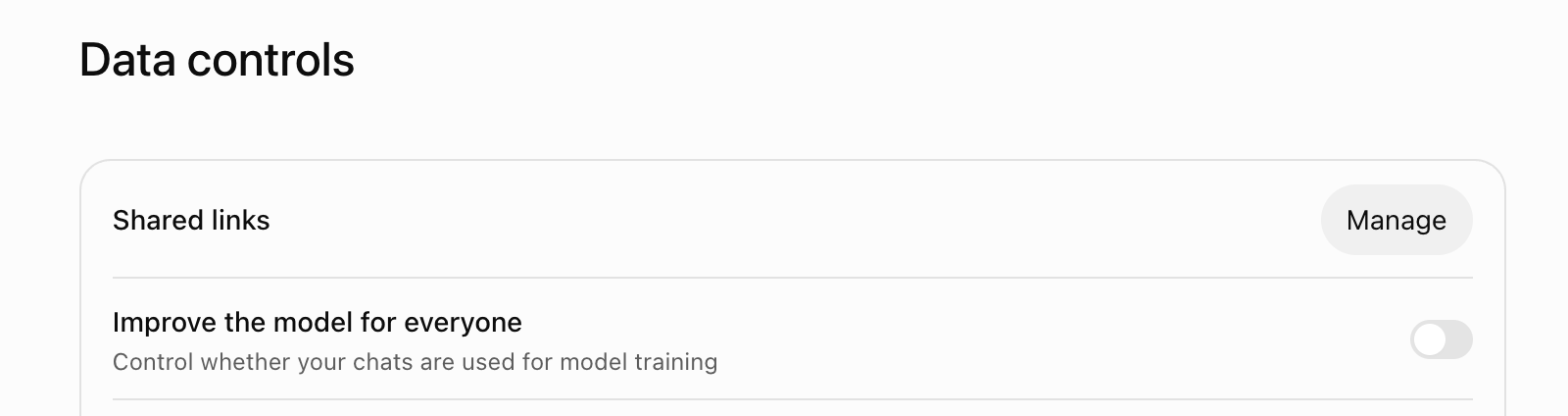
Free-, Plus- und Pro-Workspaces sind standardmäßig zur Modellverbesserung freigegeben. Schaltest du das aus, nutzt OpenAI neue Unterhaltungen im normalen Ablauf nicht mehr dafür. Ältere Chats und bereits de-identifizierte Inhalte löscht der Schalter nicht. Auch die Verarbeitung, die den Dienst bereitstellt oder absichert, läuft weiter.
Für Go ist ein Opt-out dokumentiert. Ob dieser Tarif standardmäßig ein- oder ausgeschaltet ist, sagt OpenAI in der eigenen Default-Erklärung nicht eindeutig. Ich würde den Schalter in jedem persönlichen Tarif ausschalten, bevor du etwas Berufliches eingibst.
Feedback und App-Inhalte
Auch ein ausgeschalteter Schalter hat eine Ausnahme, nämlich freiwilliges Feedback. Bewertest du eine Antwort, kann OpenAI die zugehörige Unterhaltung zur Verbesserung verwenden, selbst wenn der allgemeine Schalter aus ist. Bei Business und Enterprise werden Workspace-Inhalte standardmäßig nicht fürs Training verwendet, und das gilt auch für Edu und API-Inhalte.
Die verfügbaren Freigaben unterscheiden sich aber je Produkt. API-Organisationsadmins können bestimmte Daten für Feedback, Auswertung, Fine-Tuning oder Input- und Output-Verbesserung freigeben. Das geht nur, wenn die Organisation dafür berechtigt ist, und nicht jede sieht dieselben Optionen.
Verbundene Apps brauchen einen eigenen Blick. Bei persönlichen Konten können ihre Inhalte entsprechend der Trainingseinstellung verwendet werden. Für direkt angebundene Google-Daten veröffentlicht OpenAI eine engere Ausnahme mit eigenen Grenzen. Feedback, kopierte oder hochgeladene Inhalte und Informationen aus einer Modellantwort fallen nicht automatisch darunter.
Übertrage die Google-Regel nicht auf jede andere verbundene App.
OpenAI beschreibt Schritte, um personenbezogene Informationen in geeigneten Trainingsdaten zu reduzieren. Eine Zusage, dass jeder Eintrag anonymisiert wird, ist das nicht. Training bleibt deshalb eine eigene Frage, getrennt von Chatlöschung, Memory, Aufbewahrung und Empfängern.
Wer gar keinen Verlauf will, landet schnell bei Temporary Chat. Der hält allerdings weniger, als der Name verspricht.
Temporary Chat, Archiv und Löschen nicht gleichsetzen
Temporary Chat blendet den Verlauf aus und begrenzt die Personalisierung je nach gewählter Einstellung. Nach der OpenAI-Beschreibung geht der Chat nicht in die Modellverbesserung ein, solange er temporär bleibt. Ein Nullspeicher-Modus ist es trotzdem nicht. OpenAI kann eine Kopie bis zu 30 Tage aus Sicherheitsgründen behalten.
Daten, die du an eine App, ein GPT oder eine Action sendest, folgen außerdem den Regeln des jeweiligen Empfängers.
Aktuell wählst du zwischen Personalisiert und Nicht personalisiert, wobei die personalisierte Variante vorhandene Memory, eigene Anweisungen und Plugins verwenden kann. Neue Erinnerungen legt sie nicht an, und bestehende aktualisiert sie nicht. In der nicht personalisierten Variante greift ChatGPT auf keine dieser Quellen zurück.
Im temporären Chat öffnest du dafür das Menü „Personalized“. Die englische Browseransicht zeigt beide Optionen, hier mit ausgewähltem „Personalized“:
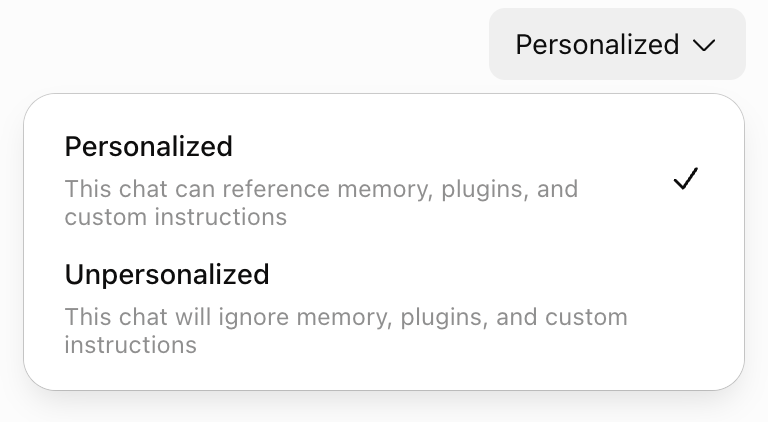
Die OpenAI-Hilfe zeigt die Auswahl in der mobilen Oberfläche. In dieser englischen Herstellerabbildung ist „Unpersonalized“ ausgewählt. Je nach Konto und Plattform kann die Ansicht abweichen:
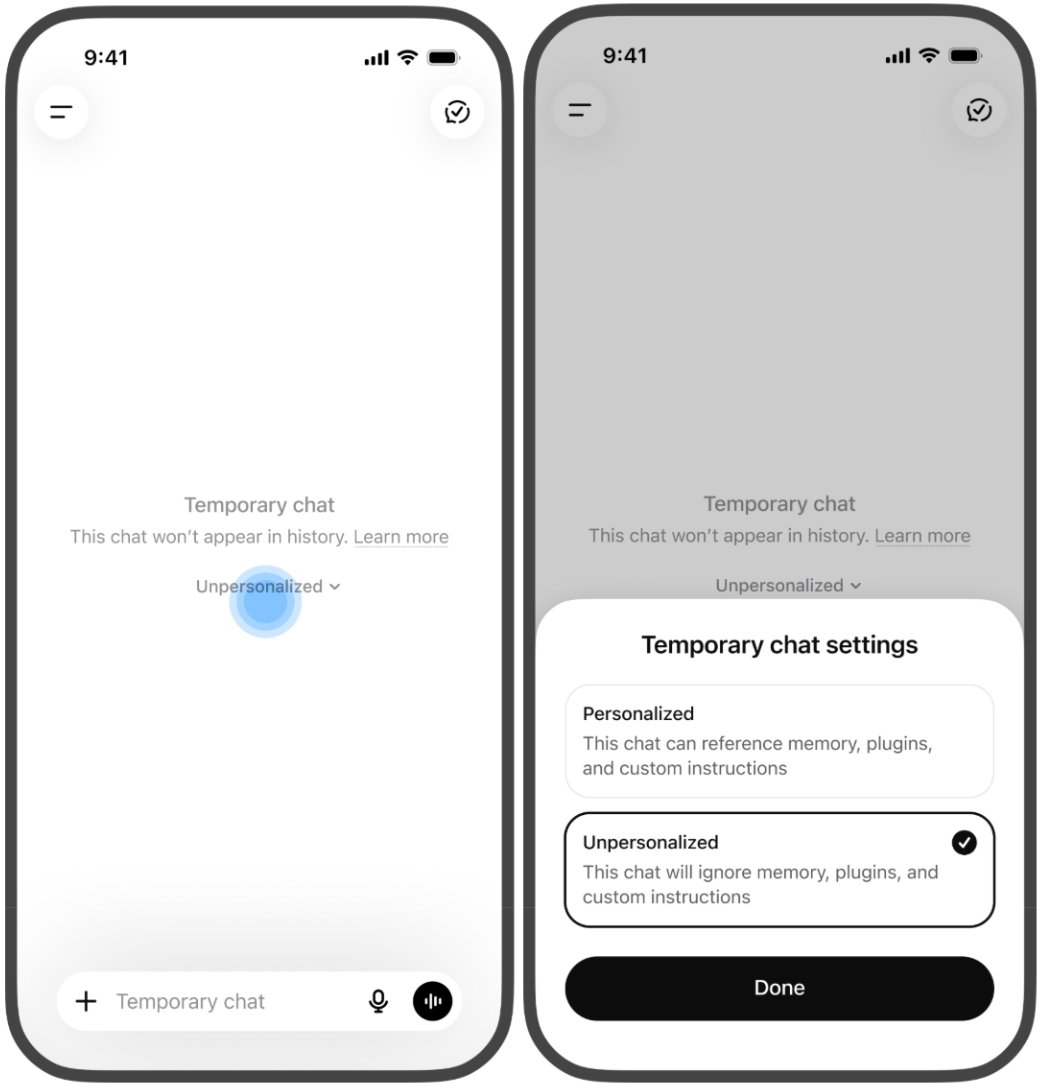
Für berechtigte Enterprise-Kunden sind Temporary Chats 30 Tage über die Compliance API verfügbar. Das gilt auch, wenn der Workspace eine andere eigene Aufbewahrungsfrist festlegt. OpenAI beschreibt außerdem seltene Sicherheitsfälle, in denen begrenzter Kontext aus früheren Gesprächen trotz deaktivierter Memory genutzt werden kann. Die Temporary-Chat-Hilfe nennt diese Grenzen.
Archiv, Löschung und Export
Bleibt die Frage, was beim Löschen wirklich verschwindet. Archivierst du einen Chat, entfernst du ihn nur aus der Seitenleiste. Er bleibt gespeichert und durchsuchbar. OpenAI beschreibt Archivieren und Löschen als getrennte Aktionen.
Unter Settings > Data controls findest du in der englischen Browseransicht die Archivverwaltung, „Archive all“, „Delete all“ und „Export“ als getrennte Schaltflächen:
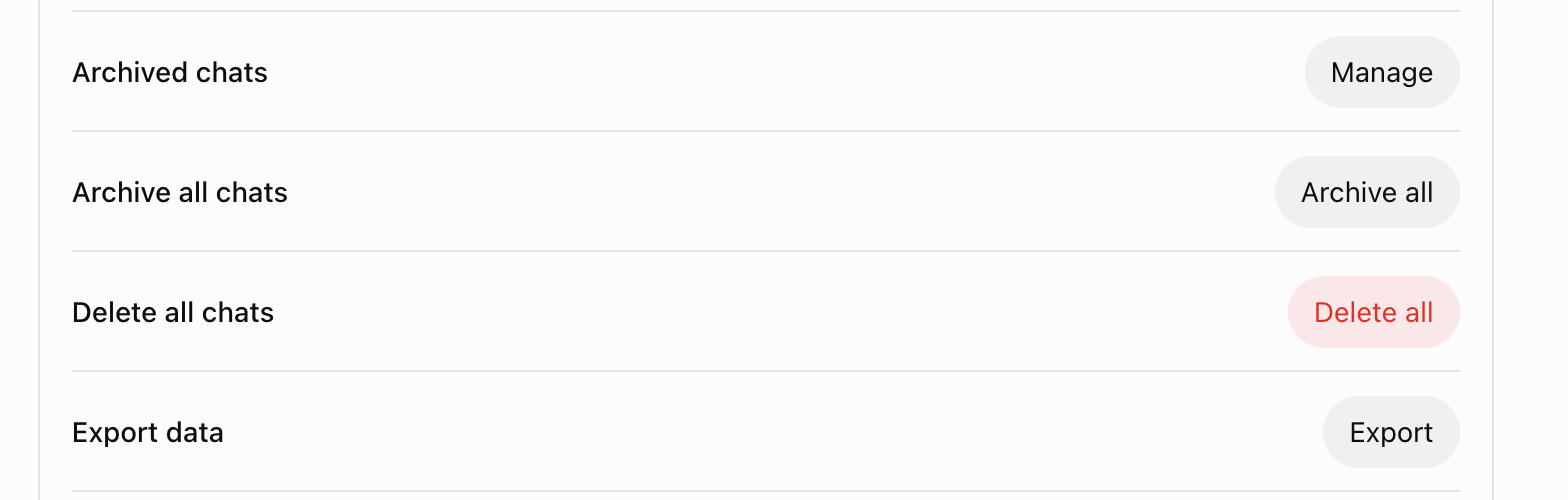
Beim Löschen verschwindet der Chat sofort aus deiner Ansicht, während die dauerhafte Löschung normalerweise innerhalb von 30 Tagen vorgesehen ist. Rechtliche oder sicherheitsbezogene Pflichten sind veröffentlichte Ausnahmen, ebenso bereits de-identifizierte oder vom Konto getrennte Inhalte. Einen gelöschten Chat stellst du über die Oberfläche nicht wieder her.
Eine Datei aus dem Chat oder eine Erinnerung daraus verschwindet dabei nicht automatisch. ChatGPT behandelt Chatverlauf, Memory, Library-Dateien, App-Freigaben und API-Objekte als unterschiedliche Dinge.
Eine Kontolöschung ist ein eigener Schritt.
Sie ist endgültig und nimmt dir den Zugang zu den OpenAI-Diensten.
In der Kontolöschhilfe sagt OpenAI zu, Kontodaten normalerweise innerhalb von 30 Tagen zu löschen. Ausnahmen gelten nur für eine begrenzte längere Speicherung aus rechtlichen oder Sicherheitsgründen. Ein direkt über ChatGPT abgerechnetes Abo endet dabei.
Rechnet Apple oder Google dein Abo ab, kündigst du es zuerst im jeweiligen Store.
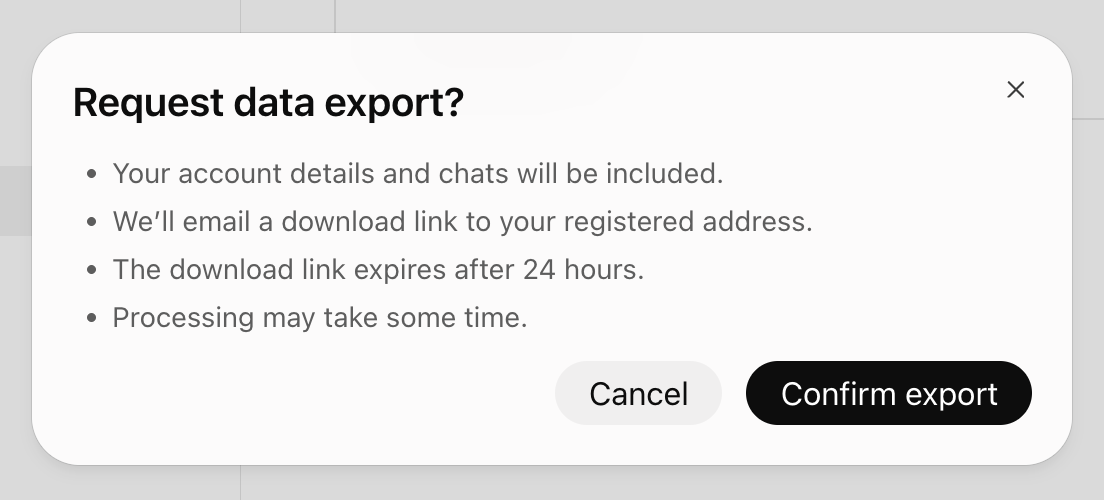
Für einen Export forderst du deine Chat-Historie und weitere Kontodaten an. Die Bereitstellung dauert bis zu sieben Tage, der Download-Link läuft nach 24 Stunden ab. Ein Export gibt dir eine Kopie, stellt aber keine bereits gelöschten Chats wieder her.
„Export“ öffnet diesen Dialog. Er nennt Kontodaten und Chats als Inhalt sowie den Versand des Download-Links per E-Mail:
Eine Grenze der öffentlichen Angaben bleibt offen. Die Temporary-Chat-Hilfe verspricht kein Training.
Die allgemeine Datenkontrollen-Hilfe beschreibt dagegen eine Ausnahme für freiwilliges Feedback. Wie beides zusammenspielt, klären die Seiten nicht ausdrücklich. Ich würde aus einem vertraulichen Temporary Chat deshalb kein Feedback mit Gesprächsinhalten senden.
Erinnerungen sind ohnehin der Teil von ChatGPT, der am längsten nachwirkt.
Memory und Chatverlauf getrennt verwalten
Für spätere Antworten kann ChatGPT auf frühere Chats, gespeicherte Erinnerungen, eigene Anweisungen, Library-Dateien und verbundene Apps zurückgreifen. Die Memory-Hilfe beschreibt je nach Konto eine Erinnerungsübersicht (Memory-Zusammenfassung) oder die bisherigen Einstellungen für Erinnerungen und Chatverlauf. Eine Zusammenfassung zeigt nicht alle gespeicherten Details und Quellen.
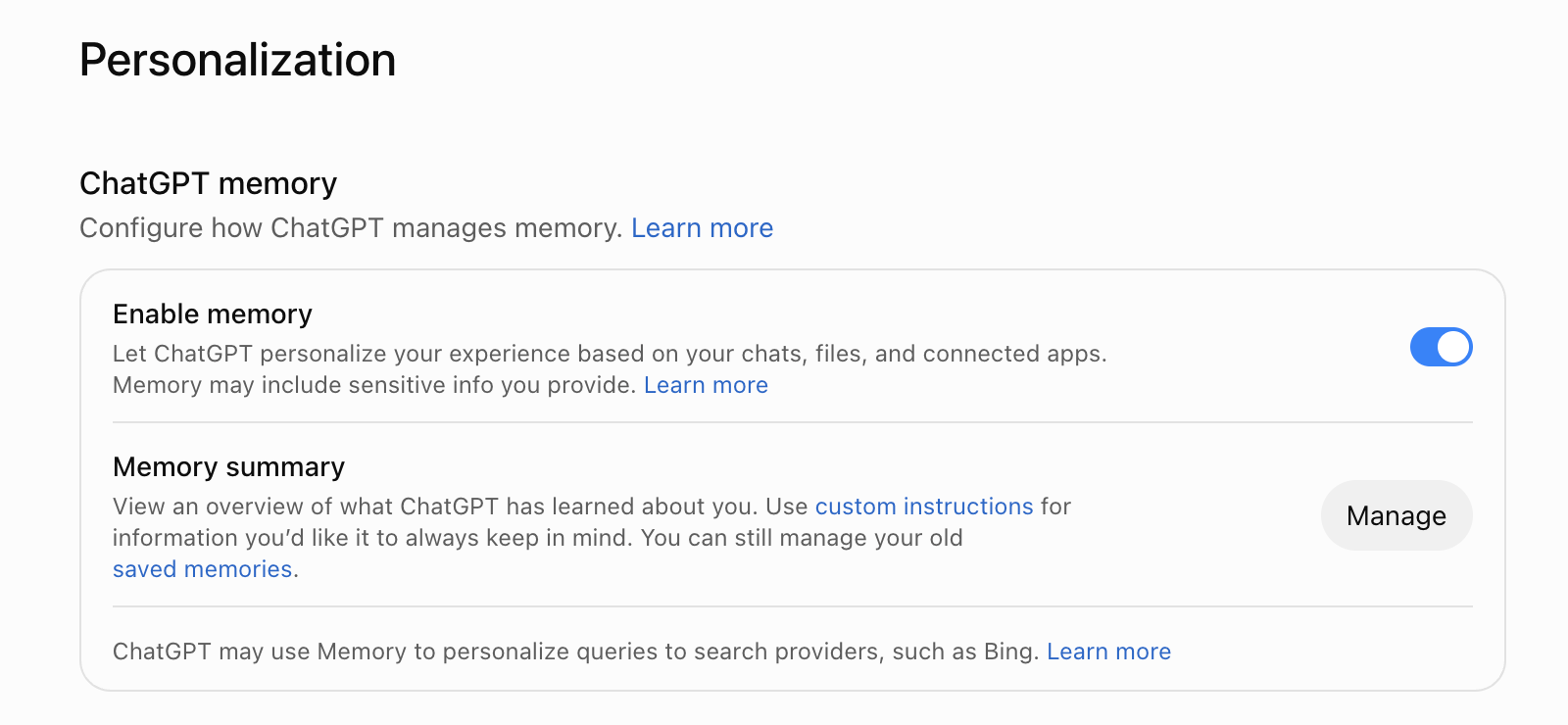
In der englischen Browseransicht liegt „Enable memory“ unter Settings > Personalization. Memory ist hier eingeschaltet, darunter liegt die Schaltfläche „Manage“ für die Erinnerungsübersicht:
Wie du Erinnerungen löschst
Welche Kontrollen dein Konto anbietet, siehst du unter Einstellungen > Personalisierung > Erinnerung. Bei den bisherigen Kontrollen löscht das Ausschalten von „Chatverlauf berücksichtigen“ daraus abgeleitete Informationen innerhalb von 30 Tagen.
Die ursprünglichen Chats bleiben. Schaltest du die Referenz auf gespeicherte Erinnerungen aus, geht auch die Chatverlauf-Referenz aus, gespeicherte Erinnerungen löscht das aber nicht.
Bietet dein Konto eine Erinnerungsübersicht, entfernt „Löschen und Erinnerung deaktivieren“ die darin dargestellten Informationen. Die Quellchats bleiben bestehen. „Nicht noch einmal erwähnen“ ist keine Löschfunktion.
So sieht die Korrektur eines markierten Texts in der mobilen Erinnerungsübersicht aus. Die englische Beispielaufnahme stammt aus der OpenAI-Hilfe:
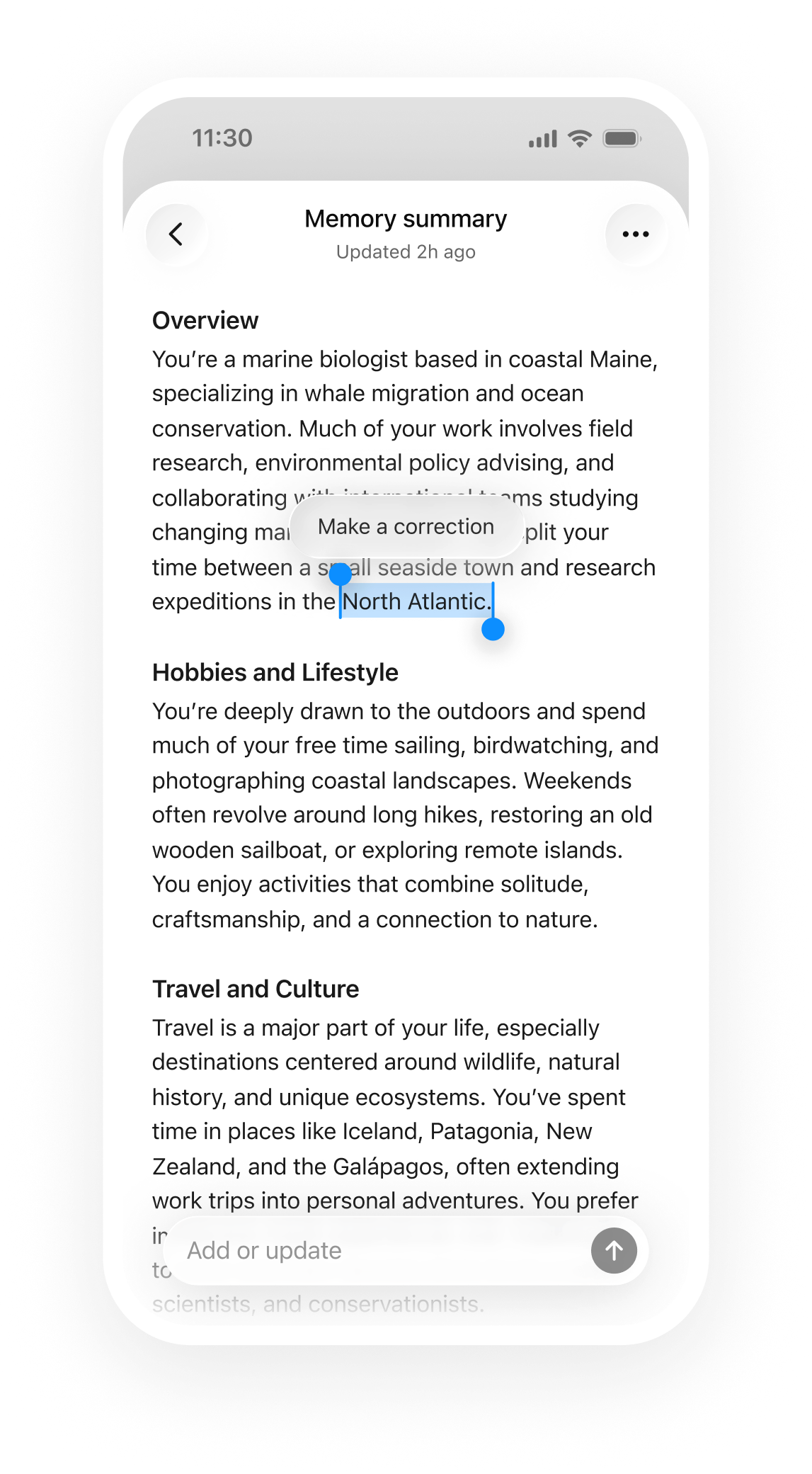
Die einzelnen Optionen hängen von Tarif, Region und Workspace ab.
Willst du eine Information möglichst vollständig entfernen, musst du sie aus allen relevanten Quellen löschen. Dazu gehören Memory-Zusammenfassung, gespeicherte Erinnerungen, normale und archivierte Quellchats, Library-Dateien, eigene Anweisungen und verbundene Apps. Ein gelöschter Chat entfernt einen separat gespeicherten Memory-Eintrag nicht automatisch. Das Trennen einer App verhindert künftigen Zugriff, löscht aber keine bereits übernommenen Inhalte.
Kopien, die du schon exportiert oder geteilt hast, bleiben ebenfalls bestehen. Für gelöschte Erinnerungen kann OpenAI bis zu 30 Tage ein Sicherheits- oder Debugging-Protokoll behalten. Ich würde Kundendetails deshalb gar nicht erst in einen Chat mit eingeschalteter Memory geben.
Dasselbe Prinzip gilt bei Temporary Chat. Im personalisierten Modus können bestehende Erinnerungen und Anweisungen einfließen, der temporäre Dialog erzeugt aber selbst keine neue Erinnerung. Suchst du nur einen verborgenen Chat, schau zuerst im Archiv. Greift ChatGPT eine Information immer wieder auf, schau in Memory und in der Chatverlauf-Referenz nach.
Ähnlich verstreut liegen hochgeladene Dateien.
Dateien, Library, Voice und verbundene Apps
Eine hochgeladene Datei kann zum Gespräch gehören und zusätzlich in der ChatGPT-Library liegen. Ein Chat berührt also mehr als einen Speicherort. In der Library verwaltest du gespeicherte Dateien getrennt vom Chat. Löschst du nur den Chat, verschwindet die Library-Kopie nicht automatisch.
Öffne die Bibliothek, wähle die Datei und lösche sie dort ebenfalls. Die Systemlöschung ist normalerweise innerhalb von 30 Tagen vorgesehen. Es gelten die genannten rechtlichen, sicherheitsbezogenen und De-Identifizierungs-Ausnahmen.
Die englische Browseransicht bietet unter Settings > Storage auch eine Speicherverwaltung mit getrennten Einträgen für „Files“ und „Images“:
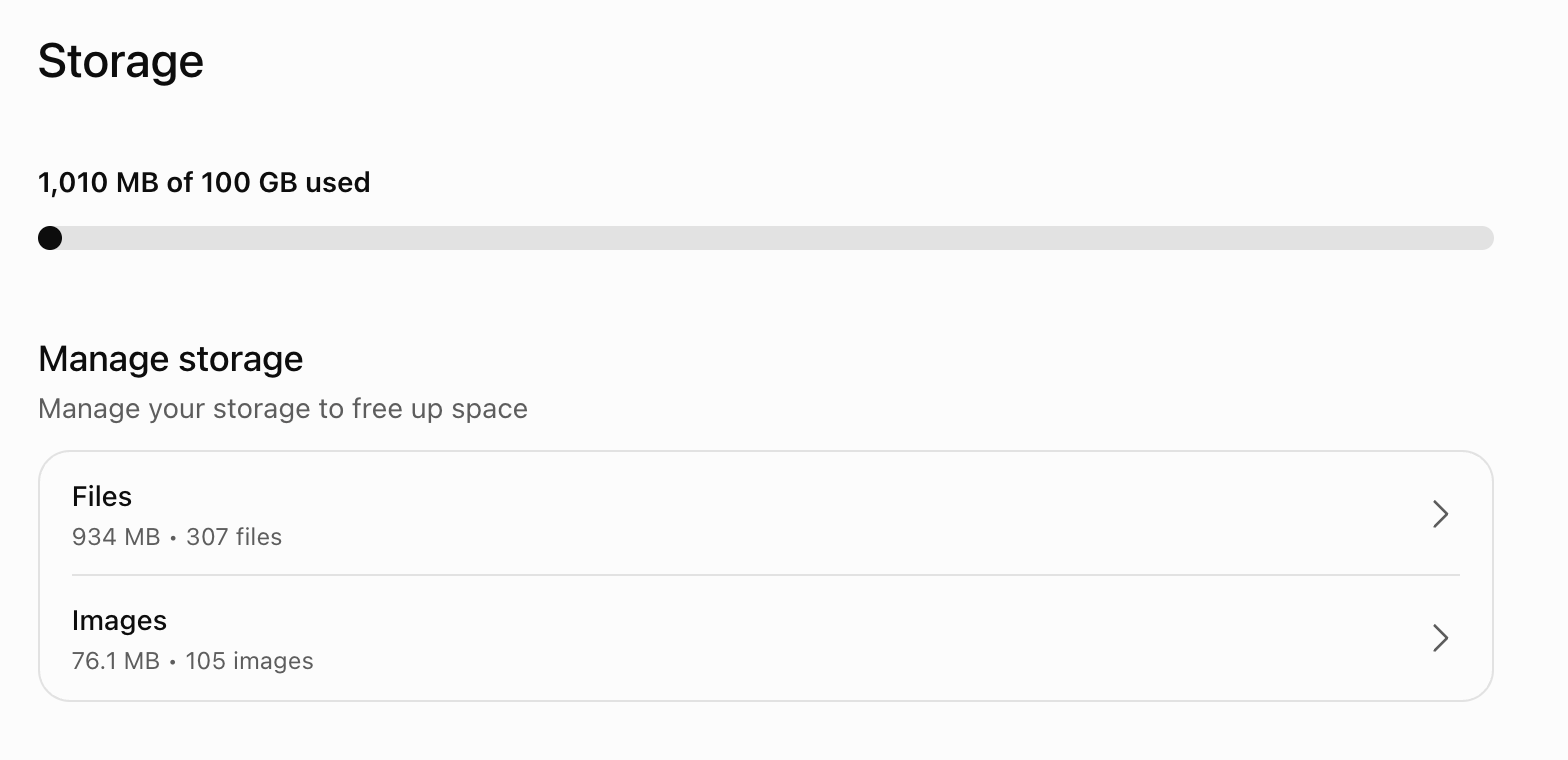
Dateien aus einem Temporary Chat landen nicht automatisch in deinem Konto oder der Library. Speicherst du einen temporären Chat, können geeignete Dateien anschließend in der Library erscheinen. Eine Datei, die ChatGPT über Google Drive oder einen anderen Dienst abruft, ist dagegen nicht zwingend eine Library-Kopie. Willst du sie dort entfernen, löschst oder entziehst du sie beim Quellanbieter.
Die Voice-Hilfe trennt Audiodateien vom Text. Bei Standard Voice wird Audio nach der Transkription gelöscht, außer du hast Audiotraining erlaubt. Live-/Advanced-Audioclips und Advanced-Videoclips bewahrt OpenAI 30 Tage auf, das Transkript folgt dem Chatverlauf. Löschst du einen Chat, sollen auch seine Clips innerhalb von 30 Tagen verschwinden.
Ausnahmen sind Sicherheits- und Rechtspflichten sowie zuvor fürs Training freigegebene, bereits vom Konto getrennte Clips. Audio- und Videotraining erfordern eine eigene Freigabe. Transkripte können dagegen dem allgemeinen Trainingsschalter folgen. Die Clip-Freigabe ist für persönliche Free-, Plus- und Pro-Workspaces dokumentiert, für Business, Enterprise und Edu ausgeschlossen.
ChatGPT Record gibt es in der macOS-App für Plus, Pro, Business, Enterprise und Edu. Die Rohaufnahme wird nach der Transkription gelöscht und nicht fürs Training verwendet.
Transkripte und Canvas-Dokumente folgen der Gesprächsaufbewahrung. Die separate Trainings-FAQ nennt Free, Plus und Pro für eine mögliche Nutzung bei eingeschaltetem Trainingsschalter.
Business, Enterprise und Edu sind standardmäßig vom Training ausgeschlossen. Go wird in diesen Angaben nicht genannt.
Noch mehr Empfänger kommen über verbundene Apps ins Spiel.
Apps und Connectors
Eine verbundene App kann je nach Dienst suchen, Inhalte lesen oder Aktionen ausführen. Manche liefern Daten für Deep Research oder synchronisieren vorher ausgewählte Inhalte.
OpenAI beschreibt diese App-Funktionen und Berechtigungen pro Verbindung. Dafür kann eine App relevante Teile deiner Eingabe oder des Chat-Kontexts an einen Drittanbieter senden. Das ist ein zusätzlicher Empfänger mit eigenen Bedingungen und Speicherregeln.
App-Zugriff, Freigabe einer Aktion, Training, Memory und Löschung sind getrennte Kontrollen. Trennst du eine Verbindung, verhindert das künftigen Zugriff, bereits gespeicherte Unterhaltungen oder Erinnerungen löscht es aber nicht.
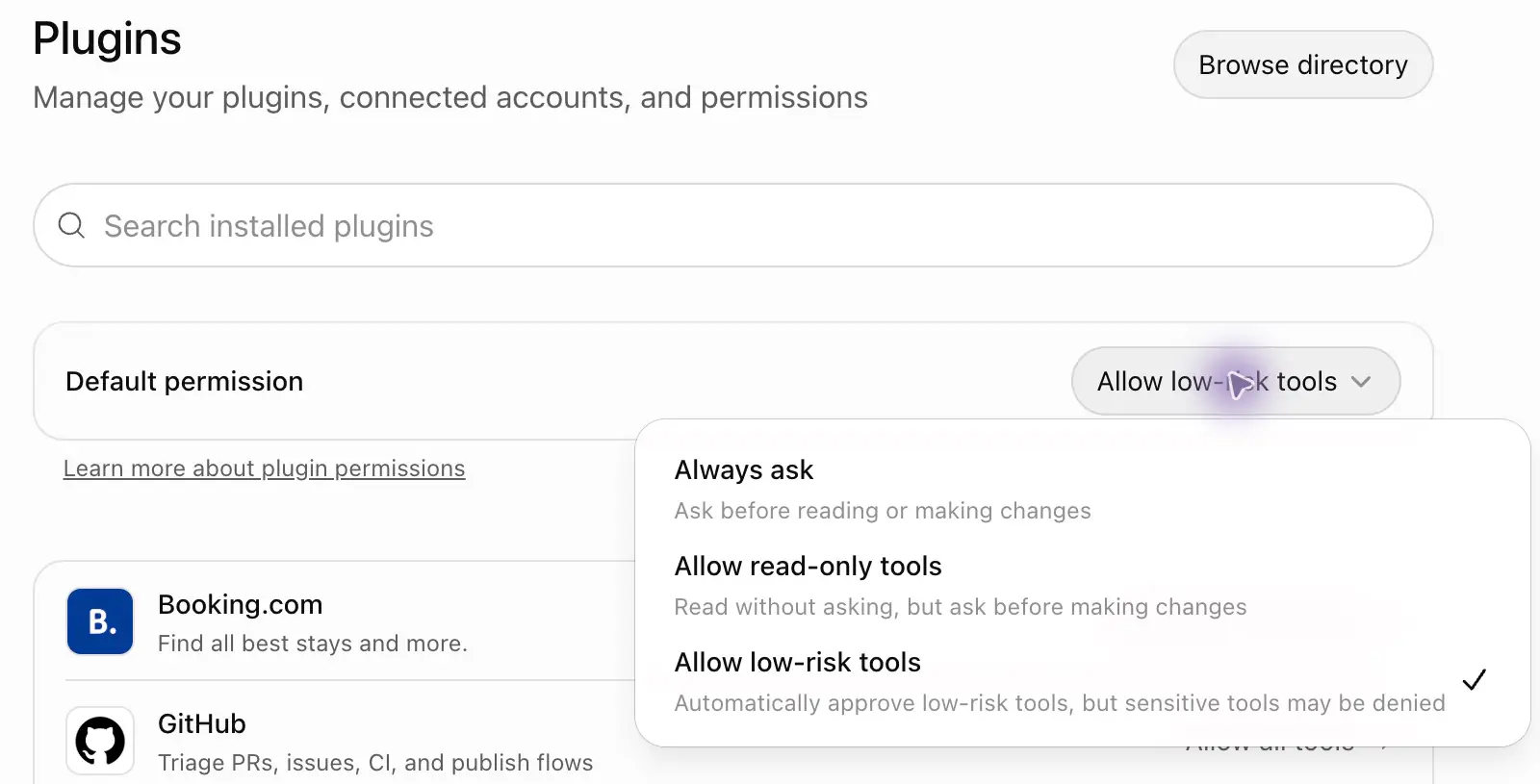
Unter Settings > Plugins > Default permission findest du die Freigabe für Werkzeugaufrufe. In dieser Ansicht ist „Allow low-risk tools“ ausgewählt. „Always ask“ und „Allow read-only tools“ stehen als Alternativen bereit:
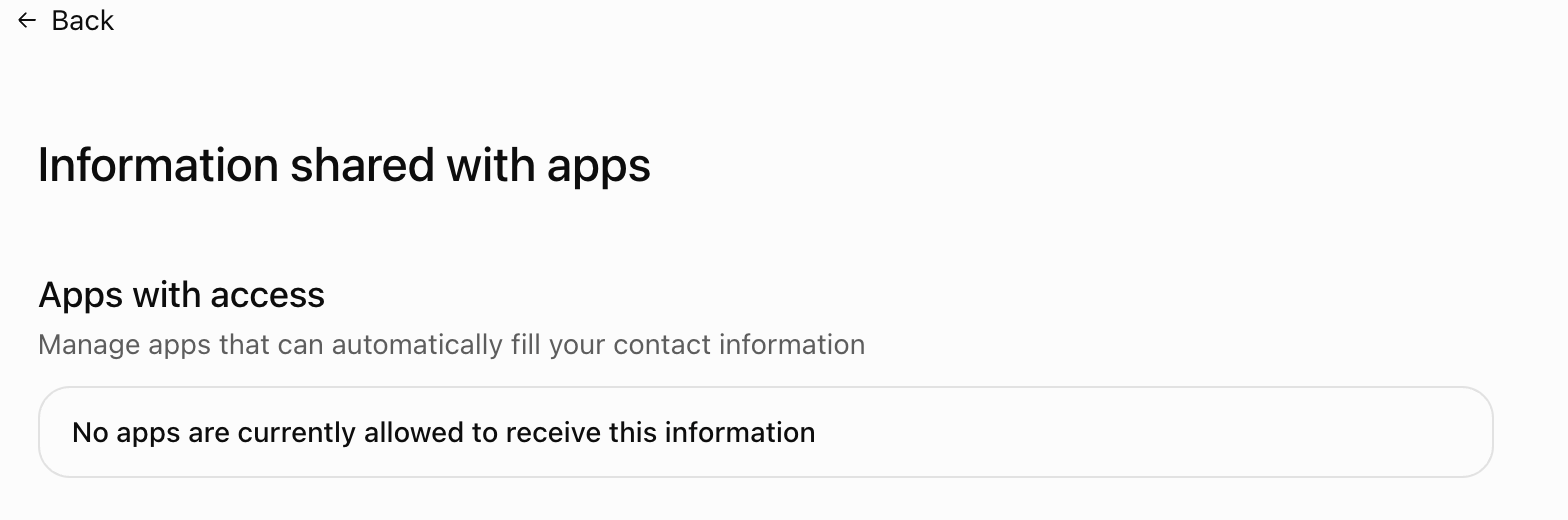
Eine eigene Freigabe für das automatische Ausfüllen deiner Kontaktangaben findest du unter Settings > Data controls > Information shared with apps. In dieser Browseransicht ist dafür keine App freigegeben:
Eine vom Admin verwaltete Synchronisierung ist etwas anderes als eine Live-Verbindung mit deinem App-Konto. Sie indexiert ausgewählte Inhalte eines unterstützten Dienstes im Workspace, damit sie dort durchsuchbar sind. Dafür gelten Plan-, Rollen-, Quellen- und Regionsgrenzen. Änderungen und Zugriffsrechte aus der Quell-App können verzögert im Index ankommen.
Wichtig sind also beide Seiten, die Verbindung und die Regel, nach der gespeicherte Workspace-Daten gelöscht werden.
GPTs, Actions und geteilte Chats
Ähnlich wie Apps können auch GPTs Eingaben weiterreichen. GPT-Ersteller sehen einzelne Unterhaltungen anderer Nutzer zwar nicht, sagt die OpenAI-Hilfe zu GPTs. Wohin Eingaben bei einer Action fließen, beantwortet das aber nicht.
Ruft ein GPT einen externen Dienst auf, kann es passende Teile deiner Eingabe dorthin übertragen. Wie der Drittanbieter diese Daten speichert oder verwendet, kontrolliert OpenAI nicht.
Temporary Chat ändert die Bedingungen beim Empfänger nicht.
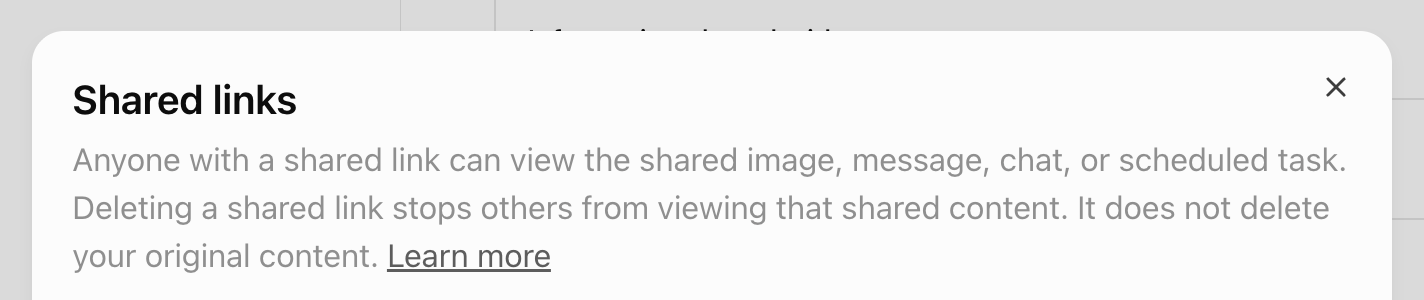
Ein persönlicher Chat-Link ist für alle zugänglich, die ihn erhalten oder weiterleiten. Workspace-Links folgen anderen Regeln, die OpenAI in der Hilfe zu geteilten Unterhaltungen beschreibt. Sie bleiben auf berechtigte Mitglieder desselben Workspace beschränkt. Einen Ablaufzeitpunkt kannst du für den Link nicht einstellen.
Löschst du ihn, endet der Zugriff über diesen Link, doch Kopien, die Empfänger schon gespeichert haben, bleiben davon unberührt. Ein GPT zu veröffentlichen ist wiederum eine andere Freigabe als ein Gespräch zu teilen.
Unter Settings > Data controls > Shared links öffnest du mit „Manage“ die Linkverwaltung. Ihr Hinweis erklärt, wer über einen geteilten Link zugreifen kann:
Noch weiter gehen Funktionen, die selbst Websites und Apps bedienen.
Agent, Browser und Computer Use
Die bekannteste davon, ChatGPT Agent, führt OpenAI inzwischen als nicht mehr verfügbar und verweist auf ChatGPT Work. Dieselbe Hilfeseite enthält weiterhin frühere Tarif- und Bedienhinweise, daraus lässt sich aber keine aktuelle Verfügbarkeit für jeden Zugang ableiten.
Für den früheren Agent beschreibt OpenAI cloudgestützte App- und Browserbedienung sowie Admin-Kontrollen in Enterprise und Edu. Protokolliert wurden die Unterhaltungen, aber nicht einzelne Aktionen.
Ein administrativ synchronisierter App-Index war dort nicht direkt durchsuchbar. Über Chat oder Deep Research konnte dieselbe Quelle dennoch erreichbar sein. Diese Angaben gelten nicht automatisch für Work.
Die Agent-Hilfe nennt für frühere Agent-Chats, den zugehörigen Browserverlauf und Screenshots eine Aufbewahrung bis zur Löschung. Gelöschte Chats und Screenshots werden demnach innerhalb von 90 Tagen aus OpenAIs Systemen entfernt. Übertrage diese Frist nicht auf Work oder gewöhnliche ChatGPT-Unterhaltungen.
Der Cloud-Browser in ChatGPT Work läuft auf einem entfernten Rechner mit eigenen Cookies und Sitzungen. Er übernimmt nicht deine lokalen Tabs, gespeicherten Kennwörter oder Anmeldungen. Eine Website für die Nutzung freizugeben ist außerdem nicht dasselbe wie eine Buchung, Übermittlung oder Zahlung zu bestätigen. Die Sitzung bleibt bestehen, bis sie abläuft oder du sie löschst.
Website-Inhalte, die ChatGPT verarbeitet, folgen den ChatGPT-Datenkontrollen.
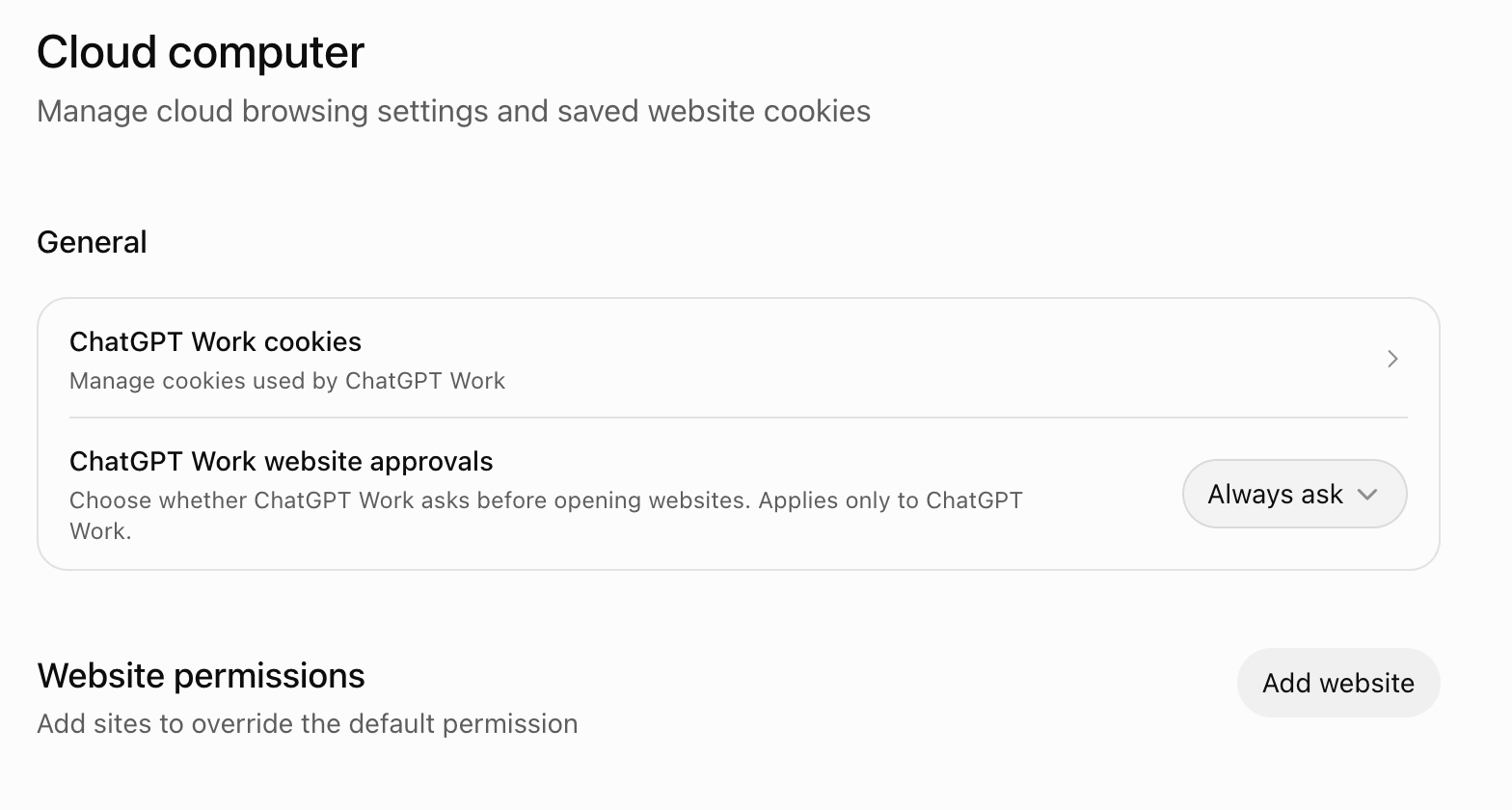
In der englischen Browseransicht verwaltest du diese Freigaben unter Settings > Cloud computer. Hier steht „ChatGPT Work website approvals“ auf „Always ask“. Darunter kannst du Ausnahmen für einzelne Websites verwalten:
Computer Use in der Desktop-App kann den lokalen Bildschirm lesen und Apps bedienen. So können sichtbare Website-Texte, App-Inhalte, Dateien und Screenshots Teil des ChatGPT-Kontexts werden. Auf macOS braucht die App dafür Screen-Recording- und Bedienungshilfen-Rechte. Unter Windows muss das Zielfenster sichtbar bleiben.
Ein lokaler Bildschirmzugriff bedeutet nicht, dass auch das Modell lokal rechnet. Die verarbeiteten Inhalte und Screenshots folgen den Datenkontrollen des verwendeten ChatGPT-Zugangs.
Die Browser-Erweiterung nutzt dagegen deinen ausgewählten, angemeldeten Browser. Sie ist weder der entfernte Cloud-Browser noch Codex Cloud. OpenAI sagt, dass nicht zusätzlich ein vollständiger Verlauf aller Browseraktionen gespeichert wird. Texte, Screenshots, Werkzeugaufrufe oder Zusammenfassungen, die in den Chat-Kontext gelangen, sind trotzdem ChatGPT-Inhalte.
Atlas hat eigene Datenkontrollen
Auch Atlas hat eigene Regeln. OpenAI kündigte eine Atlas-Umstellung mit geplantem Enddatum 9. August 2026 an. Die Enterprise-Hilfe beschreibt Atlas weiterhin als Early Access. Diese Angaben bestätigen weder einen einheitlichen aktuellen Zugang noch die Abschaltung jeder Installation.
Falls du Atlas noch verwendest, gelten seine eigenen Datenkontrollen. Browser Memory ist unabhängig von ChatGPT Memory.
„Include web browsing“ betrifft die Trainingsfreigabe von besuchten Seiten. Bei eingeschalteter allgemeiner Modellverbesserung können jedoch weiterhin Atlas-Chats einschließlich angehängter Seiteninhalte fürs Training genutzt werden. „Help improve browsing & search“ betrifft Diagnoseprotokolle und ist eine separate Einstellung.
Für den beschriebenen Enterprise-Early-Access gelten Workspace-Aufbewahrung, Compliance API und regionale Zusagen nicht pauschal für alle Atlas-Daten. Die Enterprise-Hilfe nennt etwa Browserverlauf, Browser Memory und Agent-Aktivität als Daten mit abweichendem Schutzumfang. Übertrage daher keine allgemeine Enterprise-Zusage ungeprüft auf Atlas.
Deep Research und Work
Deep Research kann öffentliche Webseiten, Uploads und unterstützte verbundene Apps als Quellen verwenden. Die App-Integration nutzt lesende Aktionen, keine Schreibaktionen. Welche Quelle erscheint, hängt von Tarif, Region, Workspace-Rolle, Adminfreigabe und den Rechten beim Quellanbieter ab. Eine Research-Unterhaltung in ChatGPT folgt den Chat-Kontrollen.
Bei Work Cloud mit lokalem Computerzugriff bleibt die Aufgabe cloudgestützt koordiniert, und diese Betriebsart bietet keine strikte Zero Data Retention. Eine Aufgabe kann bei nicht verfügbarem Rechner in einer Cloud-Umgebung fortgesetzt werden; lokale Ausführungsregeln werden dabei nicht automatisch übernommen.
Work-Unterhaltungen folgen den Workspace-Aufbewahrungsregeln. Ausführungszustände und Snapshots haben einen eigenen Lebenszyklus.
Das Beenden einer Aufgabe oder Löschen ihres Chats löscht nicht sofort alle Artefakte. Auch Work-Auditprotokolle erfassen nicht jede einzelne Aktion. Cloud-Browser, Netzwerkzugriff, Apps und regionale Zusagen gehören jeweils zur aktivierten Funktion.
Work- und Codex-Aufgaben haben eigene Kontrollpfade. Ein Skill allein ist zunächst eine Sammlung aus Anweisungen und Dateien. Ein Plugin kann zusätzlich einen MCP-Server, ein Skript oder Werkzeuge mit eigenem Betreiber enthalten. Lies deshalb die Beschreibung jeder Erweiterung, bevor du vertrauliche Eingaben damit kombinierst.
Bei einer Remote-Verbindung kann ein angebundener Rechner Dateien, Programme, MCP-Server oder Zugangsdaten bereitstellen. Der Ausführungsort kann lokal sein, während ChatGPT weiterhin Anfrage und Kontext verarbeitet.
Eine Codex-Sandbox für Terminalbefehle begrenzt weder Browser- oder Computersteuerung noch Apps und Cloud-Aufgaben. Ich würde deshalb bei jeder Funktion vier Fragen stellen. Was kann sie sehen, welche Teile sendet sie, wer erhält sie und welche Aufbewahrungsregel gilt dort?
Für die API beantworten sich diese Fragen noch einmal anders, schon beim Vertrag.
API-Aufbewahrung und Datenresidenz separat prüfen
Schon beim Vertrag trennt OpenAI beides, denn ein ChatGPT-Abo enthält keine API-Nutzung. ChatGPT und API sind getrennte Angebote mit eigenen Vertragsunterlagen und getrennter Abrechnung. Du kannst dafür dieselbe OpenAI-Anmeldung verwenden. Für die API bietet OpenAI ein DPA an.
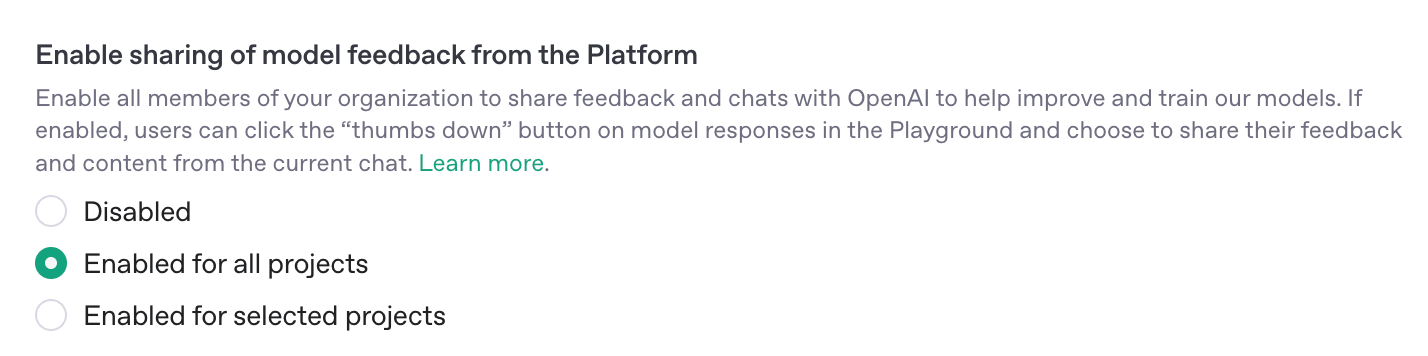
API-Inhalte werden standardmäßig nicht fürs Modelltraining verwendet, aber berechtigte Organisationsadmins können eigene Freigaben für Feedback, Auswertung oder Modellverbesserung aktivieren. Diese Freigaben findest du im API-Organisationskonto.
Die OpenAI-Hilfe zur API-Datenfreigabe zeigt diese Einstellung für Feedback. Im offiziellen Beispiel ist die Freigabe mit „Enabled for all projects“ eingeschaltet. Für vertrauliche Daten würde ich diese freiwillige Freigabe auf „Disabled“ lassen:
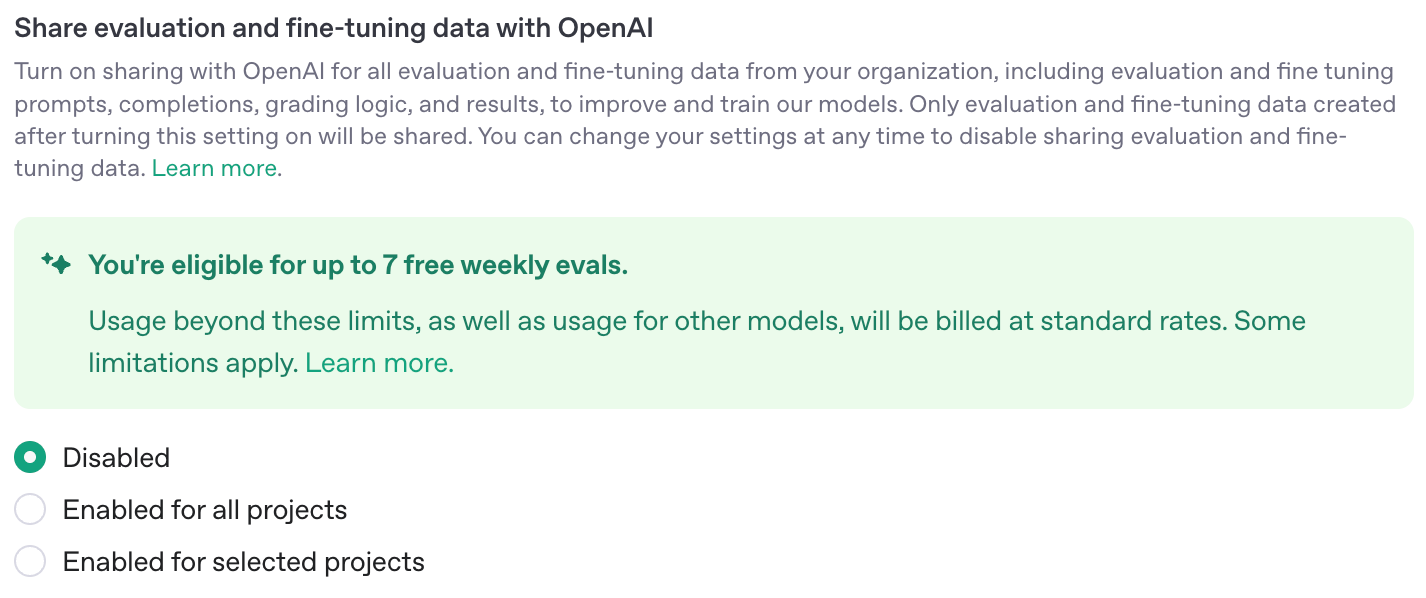
Eine weitere Freigabe betrifft Daten aus Auswertungen und Fine-Tuning. In diesem zweiten Originalbild von OpenAI ist dafür „Disabled“ ausgewählt. Prüfe jeden Freigabebereich einzeln:
30 Tage gelten nicht für jedes API-Objekt
Neben den Freigaben sorgt vor allem die oft genannte 30-Tage-Angabe für Missverständnisse. Sie betrifft standardmäßige Protokolle zur Missbrauchsüberwachung, nicht jeden gespeicherten API-Zustand.
OpenAI beschreibt sie in den API-Datenkontrollen. Sie können Prompts, Antworten und abgeleitete Sicherheitsmerkmale enthalten, und gesetzliche Pflichten oder begründete Sicherheitsinteressen können eine längere Aufbewahrung rechtfertigen.
Davon getrennt speichert die API bestimmte Anwendungsobjekte. Responses bleiben bei gespeichertem Zustand standardmäßig mindestens 30 Tage gespeichert; mit store=false schaltest du diese Response-Speicherung aus. Conversation-Objekte haben dagegen kein allgemeines 30-Tage-Ablaufdatum. Die Doku zu Conversation State beschreibt die getrennte Aufbewahrung.
Files, Vector Stores und Batch-Objekte können bestehen bleiben, bis du sie löschst oder eine konfigurierte Ablauffrist greift.
Zero Data Retention (ZDR, eingeschränkte Inhaltsspeicherung) und Modified Abuse Monitoring (MAM, geänderte Missbrauchsüberwachung) brauchen OpenAIs Genehmigung. ZDR schließt Customer Content im normalen Ablauf aus den Protokollen zur Missbrauchsüberwachung aus. Es gibt aber Sicherheits- und Modell-Ausnahmen, bei denen Inhalte doch gespeichert oder geprüft werden können. Außerdem schaltet ZDR nicht bei jeder API-Funktion gespeicherte Objekte ab.
Files, Vector Stores und nicht zugelassene Endpoints können eigenen Zustand behalten. Was für deine Anfrage gilt, steht in den Speicherregeln für Endpunkte, Modelle und Sicherheitsprüfungen.
Welche Grenzen hat die API-Region Europa?
Die API bietet einen Europe-Endpunkt unter eu.api.openai.com. Europa bedeutet hier EWR und Schweiz.
Ein freigegebenes regionales Projekt kann unterstützte Inhalte in dieser Region speichern. Mit einem globalen Projekt lässt sich regionale Verarbeitung für eine Anfrage wählen, ohne damit dessen Speicherregion zu ändern. Für Nicht-US-Regionen sind zusätzliche Freigaben zu Kontrollen zur Missbrauchsüberwachung und ein Modified Retention Amendment erforderlich. Die API-Residenzdokumentation beschreibt die Voraussetzungen, und Modell, Endpoint, Tool und Feature müssen einzeln unterstützt werden.
ChatGPT-Workspace-Residenz ist eine andere Funktion. OpenAI listet dafür berechtigte neue Enterprise- und Edu-Workspaces. Business steht nicht in der aktuellen Liste. Inference Residency kann für unterstützte Enterprise- und Edu-Inhalte zusätzlich GPU-Ausführung in der gewählten Region abdecken.
Die Zusagen gelten nur für ausdrücklich aufgeführte Daten und Funktionen. CPU-Schritte wie Textextraktion, Routing und Koordination, Kontometadaten, externe Apps, MCP, Websuche und Drittanbieter können außerhalb der Region verarbeitet werden.
Verlangt dein Vertrag eine regionale Verarbeitung, würde ich die Live-Matrix vor der Auswahl erneut lesen. Eine Region im Projektnamen oder ein europäischer Firmensitz beweist weder eine bestimmte Speicherregion noch eine vollständige Verarbeitung in der EU.
Selbst mit der richtigen Region bleibt aber eine Frage offen, die dir weder DPA noch ausgeschaltetes Training abnimmt.
Was du selbst nach der DSGVO prüfen musst
Ein DPA und ausgeschaltetes Training helfen, entscheiden aber nicht über deinen gesamten Einsatz. Lege vor einem Upload fest, welche Daten du für welchen Zweck verarbeiten willst. Diese Pflichten gelten im Job für jedes KI-Werkzeug, also auch für Claude oder Codex:
- Rechtsgrundlage: Für personenbezogene Daten brauchst du eine Grundlage nach Art. 6 DSGVO. Bei Gesundheitsdaten und anderen besonderen Kategorien kommt eine Ausnahme nach Art. 9 hinzu. Der Anbieter-Vertrag allein erlaubt solche Daten nicht.
- Rollen und AVV: Wer Zweck und wesentliche Mittel bestimmt, ist verantwortlich. Verarbeitung im Auftrag braucht einen passenden Vertrag nach Art. 28 DSGVO. Arbeitest du selbst im Auftrag, brauchst du für weitere Unterauftragsverarbeiter die schriftliche Genehmigung des Verantwortlichen. Eigene Zwecke eines Anbieters beurteilst du gesondert.
- Information und Rechte: Informiere Betroffene nach Art. 13 oder 14, soweit erforderlich. Lege Auskunft, Berichtigung und Löschung fest und führe ein Verarbeitungsverzeichnis nach Art. 30, soweit die Pflicht gilt.
- Minimierung und Schutz: Übertrage nur benötigte Angaben. Begrenze Zugriffe und Speicherdauer und setze angemessene Maßnahmen nach Art. 25 und 32 um. Ein Trainings-Opt-out ersetzt diese Grenzen nicht.
- Drittlandtransfer: Kläre Empfänger und Fernzugriffe außerhalb des EWR. Eine europäische Speicherregion schließt solche Zugriffe nicht aus. Du brauchst eine passende Übermittlungsgrundlage. Bei Standardvertragsklauseln prüfst du das Schutzniveau und erforderliche Zusatzmaßnahmen.
- Hohes Risiko: Kläre vorab, ob eine Datenschutz-Folgenabschätzung nach Art. 35 nötig ist. Dazu gehören auch gesetzliche Fälle und Muss-Listen der Aufsicht. Bleibt ein nicht ausreichend begrenzbares hohes Risiko, ist vor der Verarbeitung die Konsultation nach Art. 36 erforderlich.
Zwei weitere Regeln greifen nur in bestimmten Fällen.
Automatisierte Entscheidungen und private Nutzung
Art. 22 betrifft ausschließlich automatisierte Entscheidungen mit rechtlicher oder ähnlich erheblicher Wirkung. Eine menschliche Prüfung muss tatsächlich wirksam sein und Änderungen ermöglichen. Rein persönliche oder familiäre Verarbeitung kann unter die Haushaltsausnahme fallen. Sie nimmt OpenAI aber nicht automatisch aus eigenen Anbieterpflichten heraus.
Die DSGVO, die KI-Orientierungshilfe der Datenschutzkonferenz und die EDSA-Empfehlungen zu Drittlandtransfers liefern die Grundlagen. Ich würde diese Liste einmal für deinen wichtigsten Ablauf durchgehen, bevor du den ersten echten Kundentext hochlädst.
Bei Codex kommt noch etwas dazu, denn dort liest der Agent deine Dateien selbst.
Codex: Dateien, Werkzeuge und Cloud-Aufgaben
Ein Fehlerlog in deinen Dateien kann mehr verraten als dein Prompt. Ein Coding-Agent soll einen Test reparieren, liest die Ausgabe und findet darin versehentlich echte Kundenadressen aus einer Staging-Datenbank. Das Beispiel ist hypothetisch. Es zeigt, warum Dateizugriff und Testdaten beim Coding-Agenten dazugehören.
Ich arbeite seit Mitte 2025 mit Claude Code und habe damit über 800 Stunden programmiert. Die Frage, was ein Coding-Agent mit solchen Dateien macht, stellt sich bei jedem dieser Werkzeuge.
Codex-Datenschutz auf einen Blick
Bei Codex beantwortet sich diese Frage je nach Anmeldung und Aufgabe anders, denn es nutzt unterschiedliche Datenwege. Lokale CLI-, App- und IDE-Aufgaben können ChatGPT-Anmeldung oder einen API-Key nutzen. Cloud-Aufgaben erfordern ChatGPT-Anmeldung. Ein Business- oder Enterprise-Zugriffstoken ist ein eigener Workspace-Zugang für vertrauenswürdige lokale Automationen, kein allgemeiner API-Key.
Seit dem 24. Juni 2026 können neue ChatGPT-Business-Pläne keine neuen Codex-Sitze hinzufügen. Dasselbe gilt für Business-Workspaces, die vor diesem Datum noch nie einen Codex-Sitz hatten.
Workspaces mit einem zuvor hinzugefügten Sitz können Sitze weiter verwalten und nutzungsbasierte Sitze ergänzen. Das gilt auch für Einladungen, die zum Stichtag noch offen waren. Deine konkrete Berechtigung steht in der Business-Hilfe.
Die Preisübersicht führt Business mit 20 $ pro Person und Monat bei Jahreszahlung. Bei Monatszahlung sind es 25 $, jeweils ab zwei Personen. Diese Preise beweisen keine Codex-Sitzberechtigung. API-Nutzung wird separat abgerechnet.
Die Tabelle ist eine Kurzorientierung. DPA, Aufbewahrung und regionale Verarbeitung setzen jeweils den passenden Vertrag, die Kontoberechtigung und unterstützte Funktionen voraus. API-Abuse-Logs, gespeicherte API-Objekte, ChatGPT-Verlauf und Codex-VM-Zustand haben unterschiedliche Fristen.
1. Welcher Codex-Tarif hat einen AVV?
Vor den Fristen kommt der Vertrag. Ein bezahltes Privatkonto ist nicht automatisch ein Unternehmensvertrag.
Free, Go, Plus und Pro sind persönliche Tarife. Business und Enterprise nutzen das geschäftliche Services Agreement mit dem Standard-DPA, wenn die konkrete Organisation den Vertrag angenommen hat. Für Edu nennt OpenAI eine eigene Student Data Privacy Agreement.
Die Organisationsübersicht zeigt diese Produktgruppen, entscheidet aber nicht allein, welche Vereinbarung für deinen konkreten Zugang gilt:
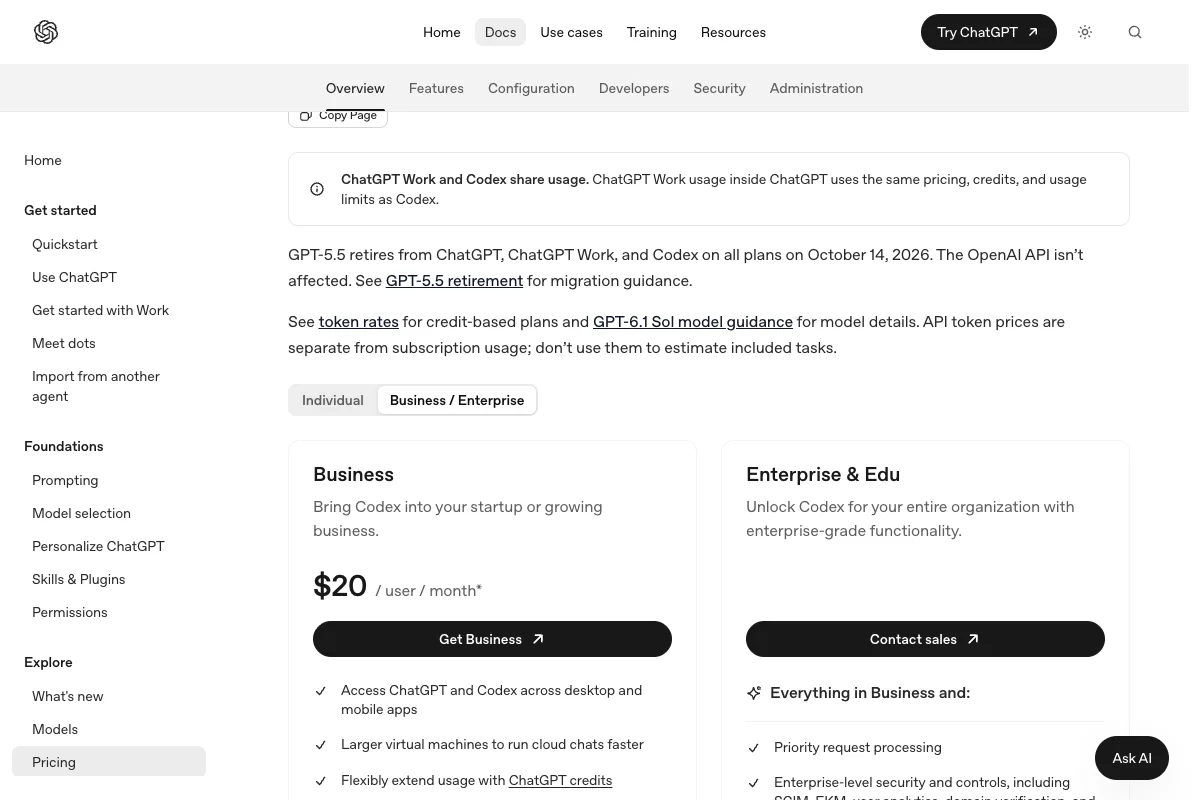
Business-, Enterprise- und Edu-Inhalte werden standardmäßig nicht zum Modelltraining genutzt. Workspace-Aufbewahrung und Datenresidenz sind eigene Funktionen mit unterschiedlichen Produkt- und Eligibility-Grenzen.
Das Data Processing Addendum ergänzt das jeweils einschlägige Services Agreement und regelt die Verarbeitung erfasster Kundendaten im Auftrag. Entscheidend ist die Vereinbarung, die deine Organisation tatsächlich angenommen hat. Vertragspartner im aktuellen Standard-DPA ist OpenAI Ireland Ltd für Kunden im EWR und in der Schweiz, sonst OpenAI OpCo, LLC. Die Edu-Student-Vereinbarung läuft mit OpenAI, LLC.
Eine Hochschule sollte SDPA, Order Form und mögliche institutionelle Ergänzungen gemeinsam lesen. Eine Liste der Unterauftragsverarbeiter gehört zur jeweiligen Serviceprüfung.
Ein DPA entscheidet nicht automatisch, ob du Verantwortlicher oder Auftragsverarbeiter bist. Das richtet sich nach dem konkreten Zweck und Auftrag. Die allgemeinen Pflichten stehen oben im DSGVO-Abschnitt. Den OpenAI-Vertrag liest du für deinen eigenen Zugang.
Bei einem persönlichen Konto steuerst du die freiwillige Modellverbesserung in den ChatGPT-Datenkontrollen. Für Codex-Aufgaben gibt es zusätzlich eine Einstellung für den Kontext aus Codex-Umgebungen.
Bei verwalteten oder mit Eltern beziehungsweise Sorgeberechtigten verknüpften Konten können deren Vorgaben die Änderung der Trainingseinstellung begrenzen. Die Datenkontrollen-Hilfe nennt diese zusätzlichen Grenzen.
2. Wie schaltest du Training bei Codex aus?
Ohne solche Grenzen gilt bei persönlichen ChatGPT-Plänen „Das Modell für alle verbessern“ auch für neue Codex-Aufgaben. Du kannst die Einstellung in ChatGPT unter Einstellungen > Datenkontrollen ausschalten oder dich über das Privacy Portal abmelden. Eine dieser Optionen genügt für neue reguläre Unterhaltungen und Codex-Aufgaben, wie OpenAI in der Codex-Datenkontrollhilfe erklärt.
„Include environments“ steuert zusätzlichen Kontext aus Codex-Umgebungen. Der allgemeine Opt-out ändert diese eigene Einstellung nicht. Wenn du auch diesen Umgebungskontext vom Training ausschließen willst, schalte beide Optionen aus. Keine davon löscht Inhalte, die bereits gespeichert wurden.
Sendest du Feedback mit Daumen hoch oder runter, kann die gesamte zugehörige Unterhaltung trotz Opt-out zur Modellverbesserung verwendet werden. Behandle diese Bewertung daher als separate Freigabe.
Business-, Enterprise- und Edu-Inhalte werden standardmäßig nicht fürs Training verwendet, und auch API-Daten werden standardmäßig nicht fürs Modelltraining genutzt. Eine API-Organisation kann Datenfreigaben ausdrücklich aktivieren, wenn diese Möglichkeit für sie verfügbar ist. Die Optionen gelten nicht für jede Organisation und jeden Endpunkt.
Diese Kontrollen begrenzen die Trainingsnutzung. Sie verhindern weder die Verarbeitung zur Antworterzeugung noch jede Speicherung. Lokale Codex-Daten und serverseitige Aufbewahrung haben eigene Schalter und Regeln.
3. Was speichert Codex auf deinem Rechner?
Die Codex-CLI und die anderen lokalen Clients lesen ihre Einstellungen aus der Datei ~/.codex/config.toml. Drei Einträge darin betreffen den Datenschutz direkt. Ergänze sie, und lege vorhandene Abschnitte nicht doppelt an:
[analytics]
enabled = false

[feedback]
enabled = false

[history]
persistence = "none"
analytics schaltet Codex-Nutzungs- und Zustandsmetriken dieses Rechners aus. feedback stoppt lokale Übermittlungen über /feedback. history.persistence = "none" verhindert neue Einträge in history.jsonl, aber nicht alle Sitzungsprotokolle.
Separat konfigurierte OpenTelemetry-Logs und -Traces werden davon nicht ausgeschaltet. Ihr Export ist standardmäßig aus und kann Metadaten oder Auszüge aus Werkzeugergebnissen enthalten. Die Schlüssel stehen in der Konfigurationsreferenz.
Allerdings:
Die Datei steuert lokale Clients. Sie ändert keine serverseitige Aufbewahrung, löscht keine bestehenden Daten und verhindert nicht weitere lokale Sitzungsdateien. Um deren Zugriffsschutz und Löschung kümmerst du dich selbst. Mehr zur Konfiguration steht in meiner Übersicht der Codex-Befehle.
Bleibt das größte Risiko, nämlich dass Codex beim Arbeiten Dateien liest, die gar nicht zum Auftrag gehören.
4. Wie sperrst du .env-Dateien und alles außerhalb des Projekts?
Der Projektordner allein ist noch keine Grenze, denn ohne Profil können die Befehle, die Codex ausführt, auch Dateien außerhalb lesen.
Ein Berechtigungsprofil legt fest, welche Dateien diese Befehle lesen und schreiben dürfen und ob sie ins Netz kommen. OpenAI führt die Berechtigungsprofile noch als Beta-Funktion:
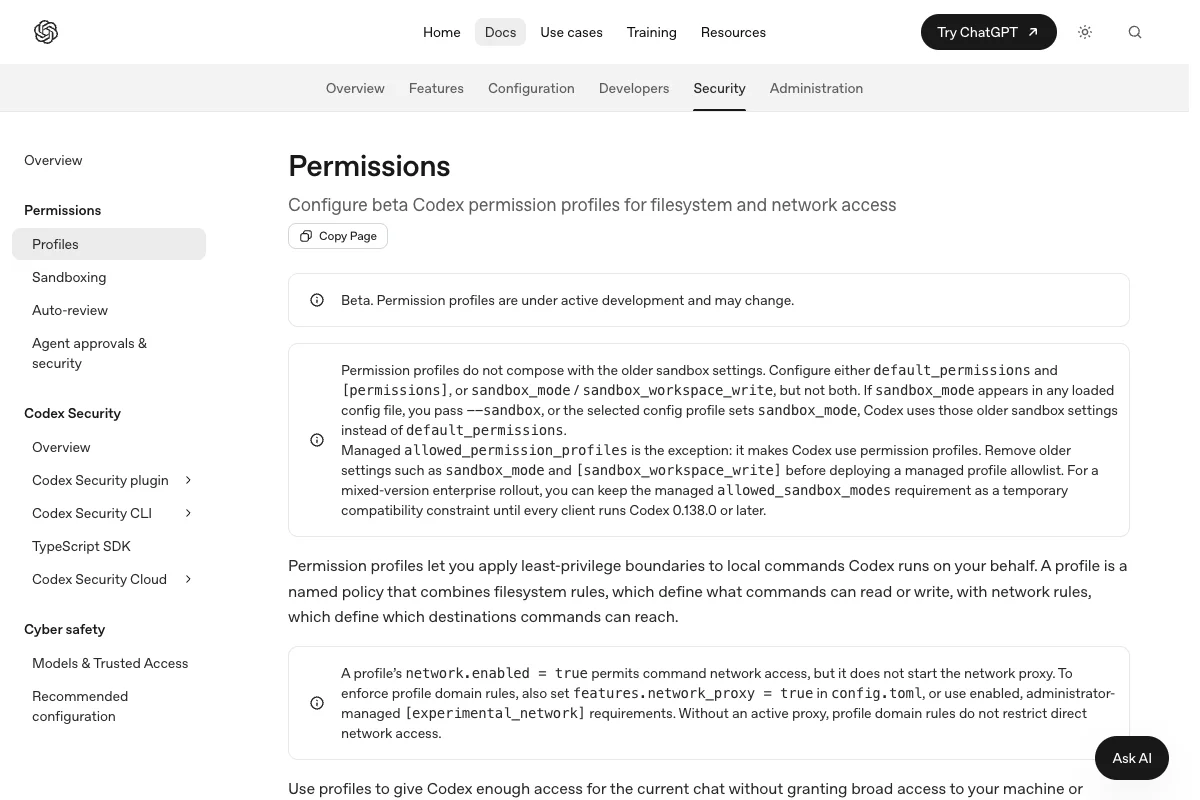
Das Profil erlaubt Arbeit in den Workspace-Ordnern und nötige Laufzeit-Lesezugriffe über :minimal. Es sperrt die übrigen Pfade, temporäre Ordner und erfasste .env-Dateien für sandboxierte Befehle. Das Befehlsnetz ist aus. Die beiden Zeilen ganz oben gehören vor alle Abschnitte in ~/.codex/config.toml.
Plattform- und Glob-Grenzen erklären die Absätze danach.
approval_policy = "on-request"
default_permissions = "projekt"

[permissions.projekt]
extends = ":workspace"

[permissions.projekt.filesystem]
glob_scan_max_depth = 3
":root" = "deny"
":minimal" = "read"
":tmpdir" = "deny"
":slash_tmp" = "deny"

[permissions.projekt.filesystem.":workspace_roots"]
"**/.env" = "deny"
"**/.env.*" = "deny"

[permissions.projekt.network]
enabled = false
Starte Codex danach ohne --sandbox.
Steht in einer geladenen Konfiguration noch sandbox_mode oder sandbox_workspace_write, nimmt Codex die alte Sandbox statt deines Profils. Diese Zeilen fliegen deshalb raus. Die approval_policy on-request sorgt dafür, dass Codex fragt, bevor ein Befehl außerhalb der Sandbox läuft.
:minimal gibt Codex Lesezugriff auf die Pfade, die übliche Werkzeuge brauchen. Welche das sind, legt Codex je Plattform selbst fest. Blockiert das Profil trotzdem dein Build-Werkzeug, gibst du genau den fehlenden Pfad frei und nicht gleich den ganzen Rechner.
Auf Linux, WSL und Windows sucht Codex die .env-Dateien vor dem Start bis zur Ordnertiefe 3. Liegen deine tiefer, erhöhst du glob_scan_max_depth. Eine Datei, die erst während der Sitzung entsteht, ist bis zum nächsten Start nicht sicher gesperrt.
.env-Datei mit einem erfundenen Wert an und bitte Codex, sie anzuzeigen. Bekommst du den Wert zu sehen, greift das Profil nicht.Profile im Team zentral vorgeben
Im Team willst du dich nicht darauf verlassen, dass jeder seine config.toml richtig pflegt. Als Admin legst du die erlaubten Profile deshalb in einer requirements.toml fest. Die Datei liegt auf Mac und Linux unter /etc/codex/requirements.toml. In Enterprise-Arbeitsbereichen verteilst du sie über die Cloud-Verwaltung:
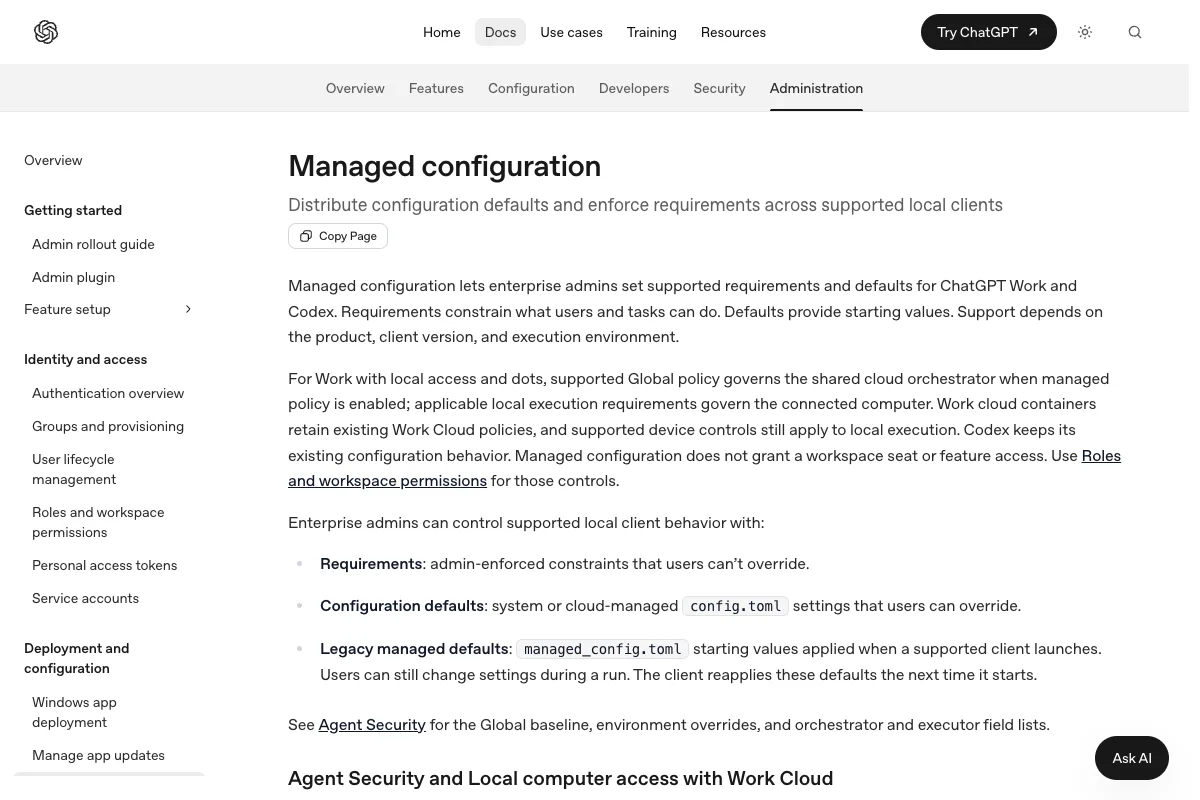
Mit allowed_permission_profiles beschränkst du auswählbare Profilnamen. Definiere auch die eigenen Profile und default_permissions in der verwalteten requirements.toml, damit ihre Grenzen zentral feststehen.
Die Doku zur verwalteten Konfiguration verlangt Codex 0.138.0 oder neuer. Ältere Clients dürfen diese Richtlinie nicht übernehmen. Die Einordnung zur KI-Kompetenzpflicht hilft bei der Schulung.
Das alles schützt deinen Rechner, doch schickst du eine Aufgabe in die Cloud, arbeitet Codex auf OpenAIs Rechnern weiter.
5. Was landet bei einer Cloud-Aufgabe bei OpenAI?
Dort läuft Codex in einer virtuellen Maschine, auch wenn dein Laptop längst zugeklappt ist.
Die Cloud-Umgebung legt verbundene Repositories, Abhängigkeiten, Werkzeuge und Zugriffseinstellungen fest. Jede Aufgabe erhält einen eigenen isolierten Arbeitsbereich. Dein lokaler Rechner, seine Dateien, laufenden Prozesse, Browser-Anmeldungen und VPN-Verbindungen werden nicht automatisch übertragen:
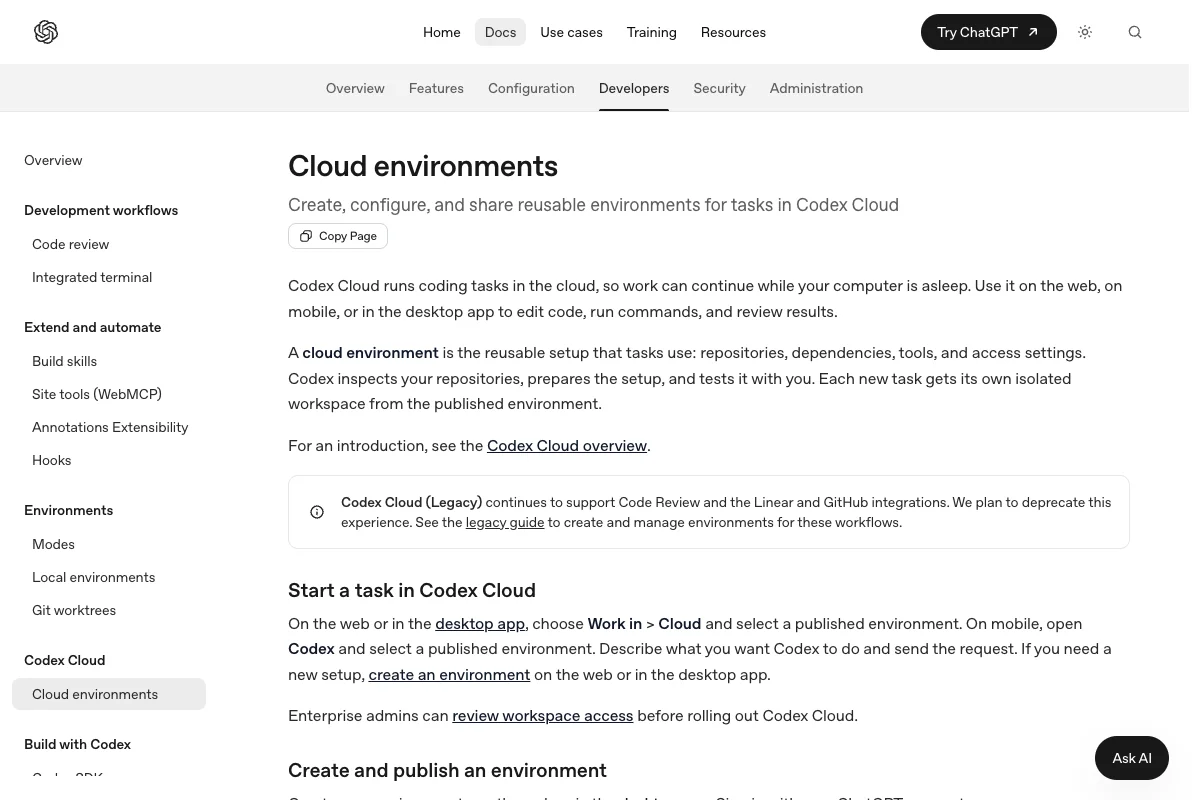
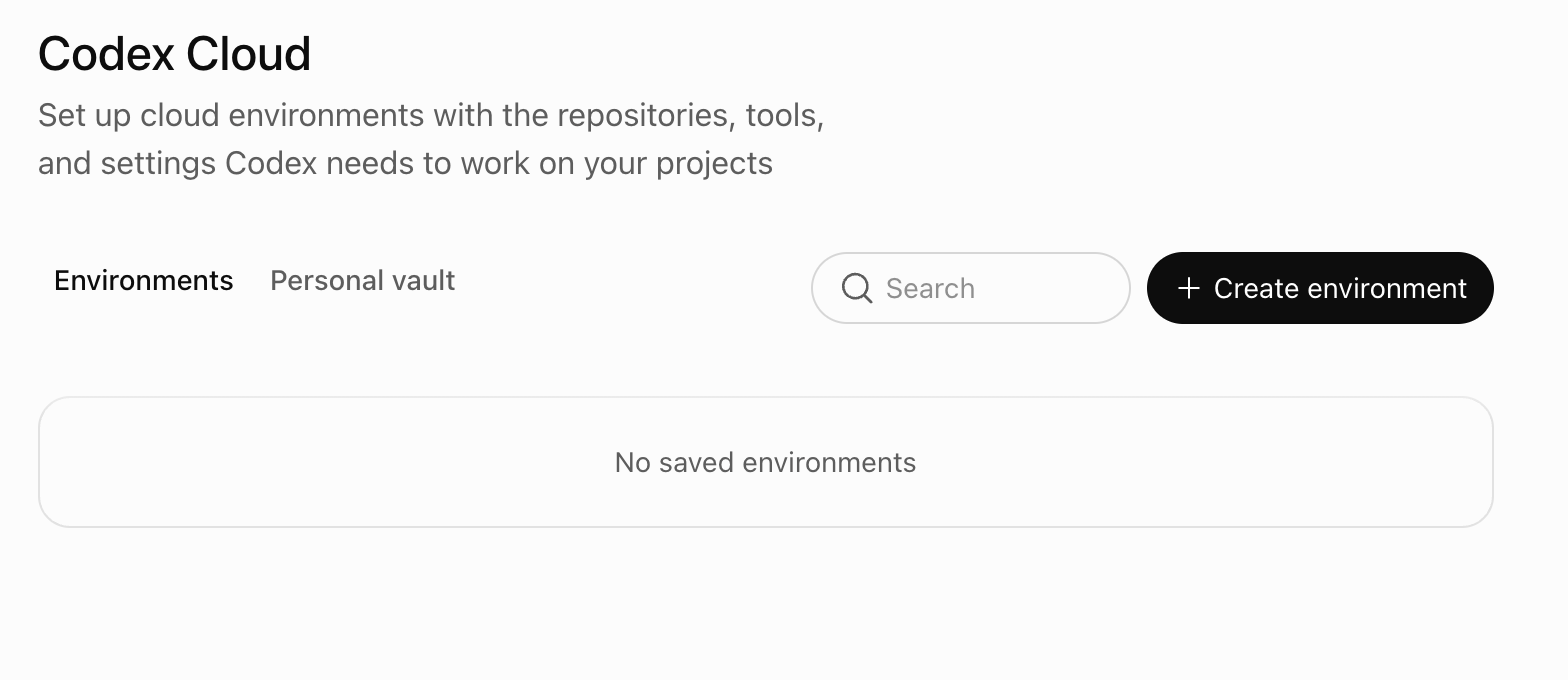
Die englische Browseransicht zeigt die Verwaltung unter Settings > Codex Cloud. Im Tab „Environments“ erscheinen gespeicherte Umgebungen. In dieser Ansicht ist noch keine gespeichert:
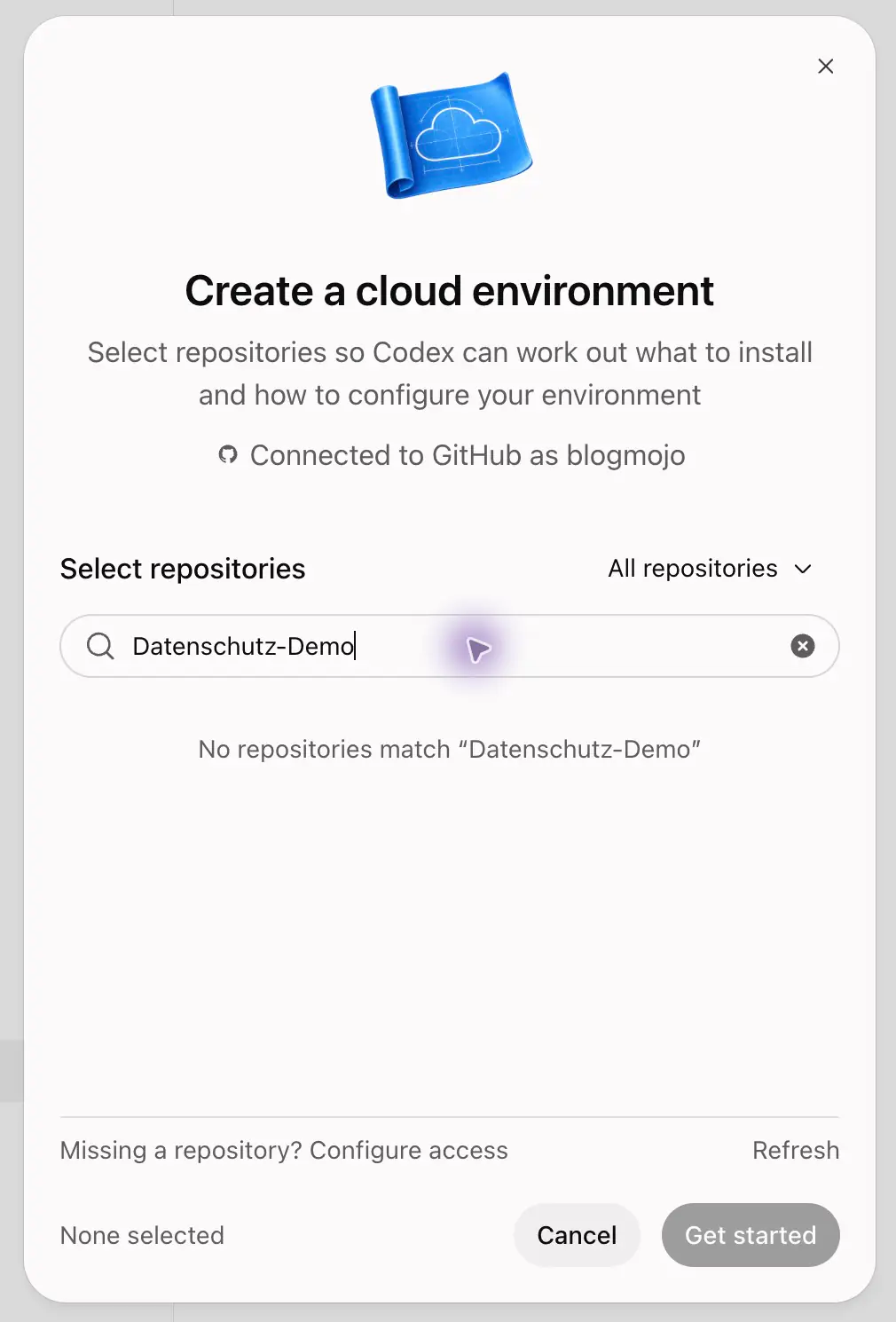
Mit „Create environment“ öffnest du die Repository-Auswahl. Der Suchbegriff „Datenschutz-Demo“ liefert hier keine Treffer, deshalb ist kein Repository ausgewählt:
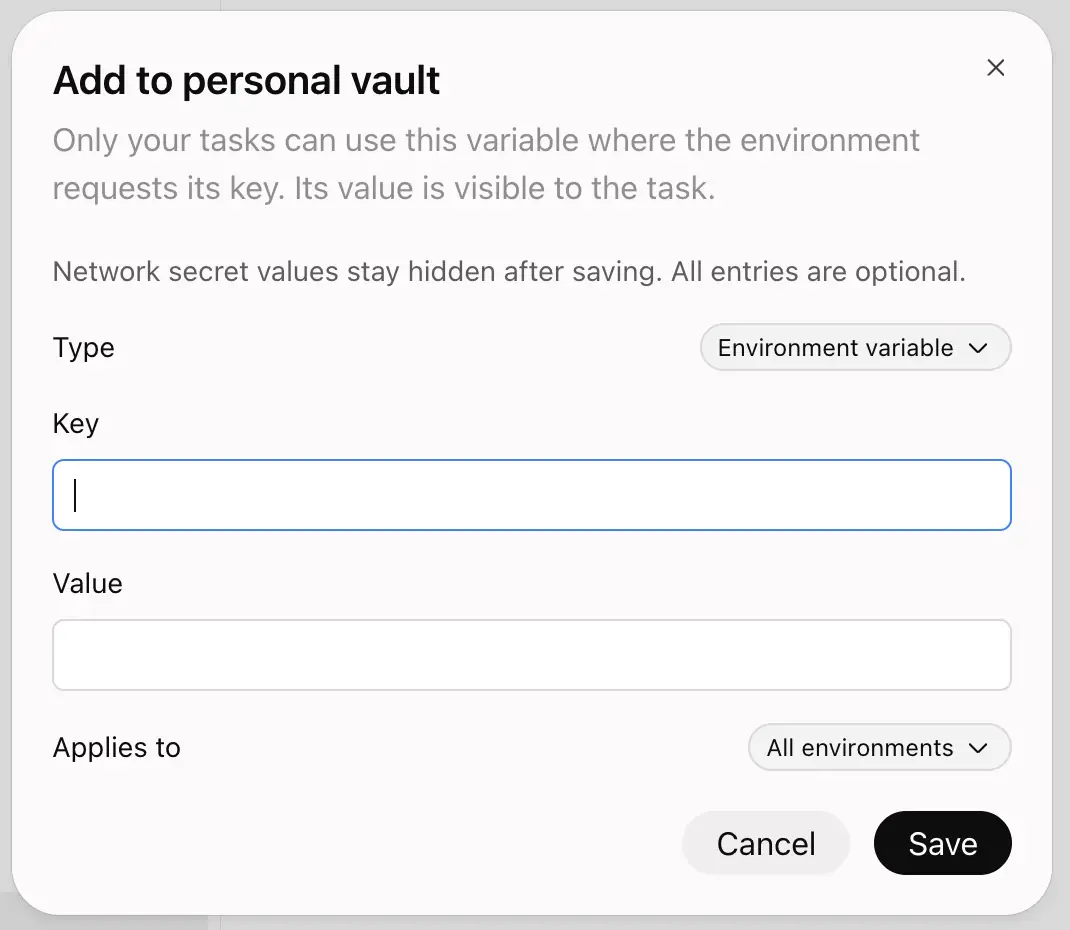
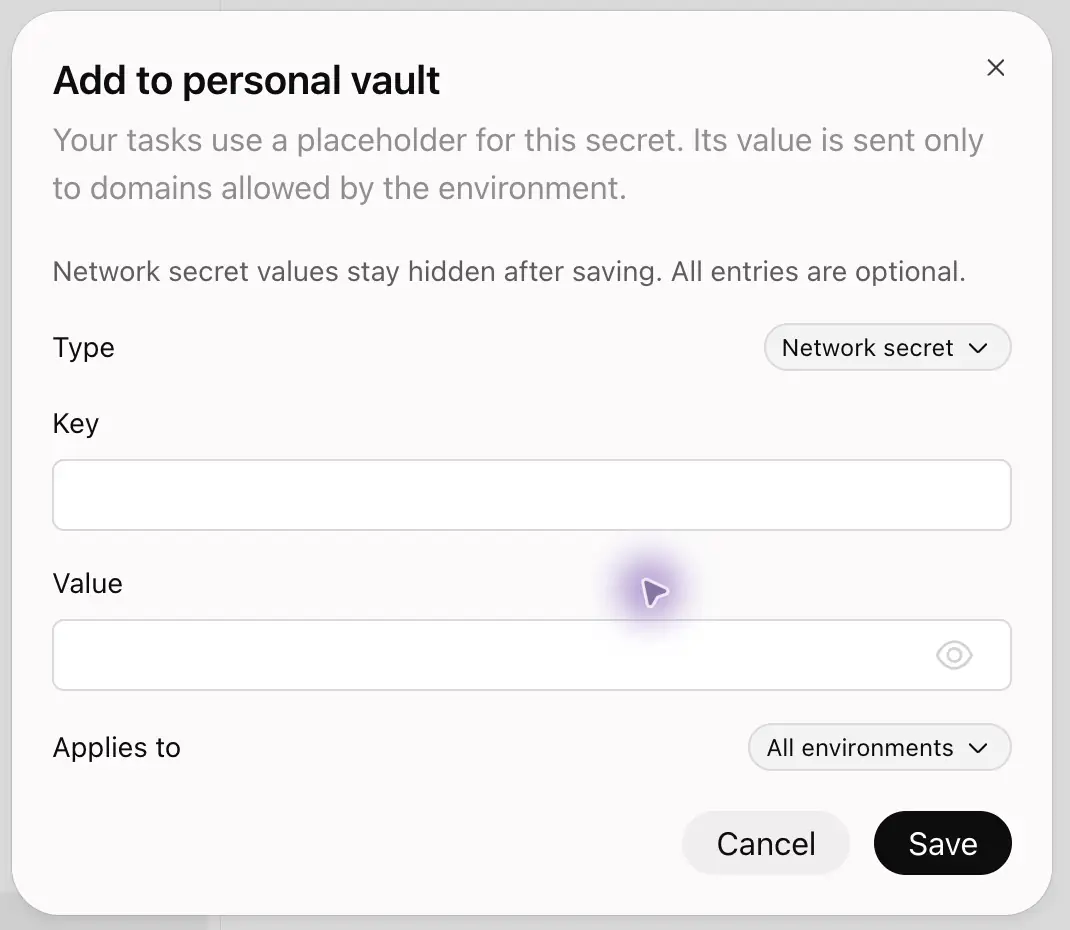
Persönliche Werte gelangen nur in eine Aufgabe, wenn die Umgebung sie ausdrücklich anfordert. Direkt gesetzte Umgebungsvariablen sind für den Task sichtbar. Netzwerk-Geheimnisse können stattdessen über einen Proxy nur für freigegebene HTTPS-Ziele eingesetzt werden.
Unter Settings > Codex Cloud > Personal vault > Add wählst du den Typ des Eintrags. Die beiden leeren Formulare zeigen den Unterschied zwischen „Environment variable“ und „Network secret“. Prüfe auch „Applies to“, damit ein Wert nur den benötigten Umgebungen zugeordnet wird:
Der gespeicherte VM-Zustand ist bis zu sieben Tage nach dem letzten gestarteten Turn oder der Wiederaufnahme wiederherstellbar.
Das ist keine allgemeine Aufbewahrungs- oder Löschfrist. Angemeldete Codex-Chats bleiben im Konto, bis du sie löschst. Für die endgültige Löschung nennt OpenAI in der Aufbewahrungshilfe normalerweise 30 Tage, mit den veröffentlichten Ausnahmen. API-Abuse-Logs, API-Anwendungszustand und Compliance-Logs haben eigene Regeln.
Deine lokale config.toml und Berechtigungsprofile begrenzen Cloud-Aufgaben nicht. Beschränke verbundene Repositories und konfiguriere Netzwerk sowie Workspace-Zugriff separat. Ein API-Key unterstützt keine Codex-Cloud-Aufgaben.
Nutzt dein Team auch Cursor, gilt für dessen Cloud Agents dasselbe Prinzip mit anderen Fristen. Die stehen in meiner Anleitung zum Cursor-Datenschutz.
Offen ist jetzt nur noch, in welchem Land all das passiert.
6. Kann Codex deine Daten in der EU verarbeiten?
Ja, aber nicht mit jedem Tarif. Ich sehe vier Wege, vom Enterprise-Vertrag bis zum Modell auf deinem eigenen Rechner.
Enterprise und Edu mit Datenresidenz
Berechtigte neue Enterprise- und Edu-Workspaces können Datenresidenz für unterstützte Inhalte im Ruhezustand aktivieren. Inference Residency erweitert dies für unterstützte Inhalte um GPU-Ausführung in der gewählten Region. „Europa“ umfasst hier EWR und Schweiz, also mehr als nur die EU. Business steht nicht in der aktuellen Liste für ChatGPT-Workspace-Residenz.
Laut Hilfeseite zur Datenresidenz sind Codex App und CLI als Client-Wege aufgeführt, Codex Web nicht. Lass Workspace-Region und die zusätzlich nötige Inference Residency vom Admin bestätigen. CPU-Verarbeitung, Systemdaten, Routing und externe Apps, MCP-Server oder Websuche können außerhalb der Region liegen.
API-Key mit EU-Projekt oder Azure
Für regionale Speicherung brauchst du nach Freigabe ein regionales API-Projekt und den Europe-Endpoint eu.api.openai.com. Nur unterstützte Inhalte, Modelle und Endpoints fallen darunter.
Die Doku zu API-Datenkontrollen erklärt die Grenzen. Bei einem Global-Projekt kannst du regionale Inferenz für eine Anfrage wählen, ohne dass sich die Speicherregion des Projekts verschiebt.
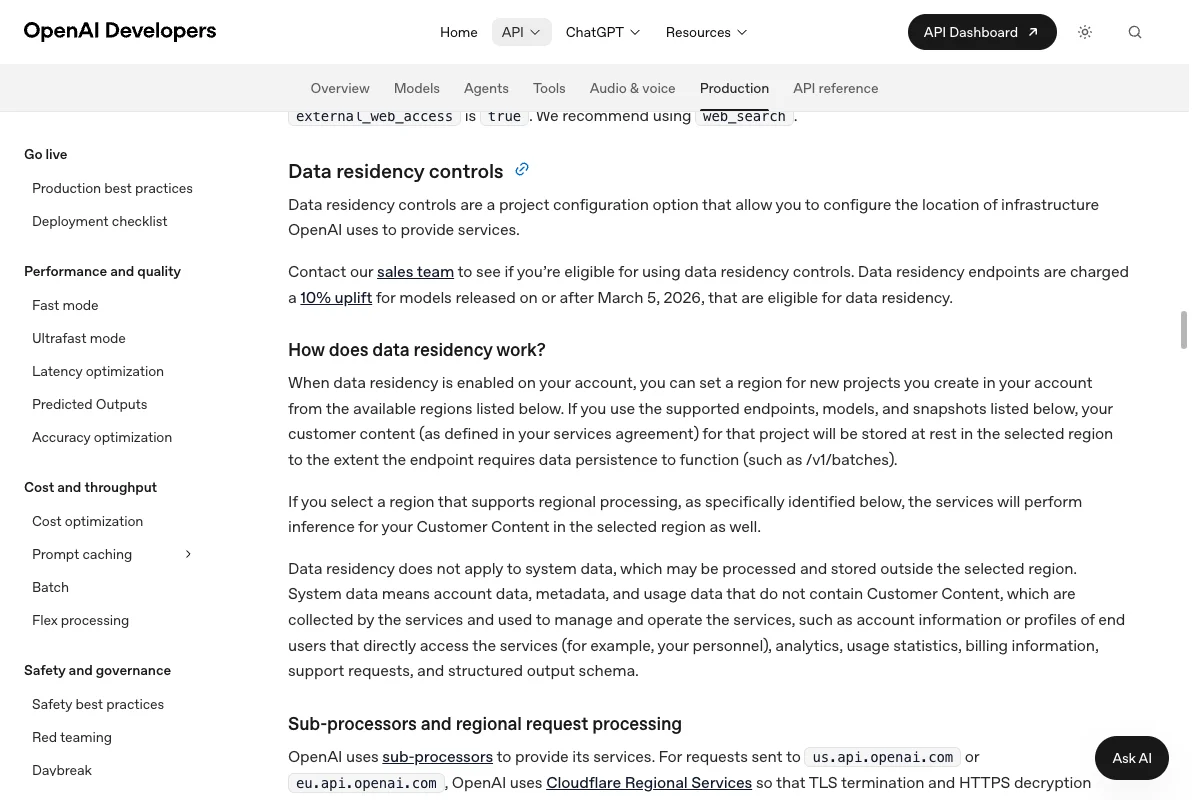
Für Nicht-US-Regionen verlangt OpenAI genehmigte Kontrollen zur Missbrauchsüberwachung und ein unterzeichnetes Modified Retention Amendment. Die Europe-URL allein genügt nicht.
Systemdaten und externe Dienste fallen nicht unter die Residenzzusage. Verfügbarkeit und mögliche Zusatzbedingungen unterscheiden sich nach Modell und Endpoint. Ich würde vor jedem Einsatz in die aktuelle Dokumentation schauen.
Standardmäßig können Protokolle zur Missbrauchsüberwachung Prompts und Antworten bis zu 30 Tage enthalten, bei rechtlicher Verpflichtung auch länger. Funktionsabhängiger Anwendungsspeicher folgt eigenen Regeln. ZDR oder Modified Abuse Monitoring sind keine pauschale Löschzusage für sämtliche Funktionen.
Die lokale Codex-CLI kann Modellanfragen über die Providerkonfiguration an deinen Azure-Anbieter senden. Zeigt der Endpunkt auf deine Azure-OpenAI-Bereitstellung oder ein Foundry Model sold by Azure, verarbeitet dieser Azure-Dienst die dorthin gesendeten Anfragen. Für diese Strecke gelten die Vereinbarung, Product Terms und das DPA deines konkreten Azure-Angebots.
Das macht Microsoft nicht pauschal zum Vertragspartner für Codex-Konto, Telemetrie, Browser, Suche, MCP oder andere Tools.
Der Bereitstellungstyp entscheidet über die Modellregion. Global kann in jeder Azure-Region rechnen, Data Zone bleibt in der Microsoft-Datenzone.
Standard beziehungsweise Regional Provisioned bleiben in der gewählten Geografie. Bei Global und Data Zone bleibt gespeicherter Inhalt in der ausgewählten Azure-Geografie. Microsoft beschreibt im Datenschutzhinweis und im Überblick zur Missbrauchsüberwachung gespeicherte, markierte Prompts und Antworten für menschliche Missbrauchsprüfung.
Diese Seiten nennen keine allgemeine Speicherfrist. Übertrage OpenAIs API-Angabe von 30 Tagen deshalb nicht auf Azure.
Lokal mit Ollama
Nur die Inferenz eines ausgewählten lokalen Modells läuft auf deinem Rechner. Ollama bringt eine eigene Codex-Integration mit, über die du lokale oder Cloud-Modelle einrichten kannst:
ollama launch codexWähle ausdrücklich ein lokales Modell. Die Modellliste kann auch Cloud-Modelle enthalten, und selbst --oss beweist allein keine lokale Inferenz. Ollamas Websuche läuft über einen eigenen Online-Dienst. Du kannst sie für das Codex-Profil ausschalten:
codex --profile ollama-launch -c 'web_search="disabled"'Ollamas Cloud-Modelle und Ollama-Websuche schaltest du laut Ollama-FAQ mit OLLAMA_NO_CLOUD=1 beim Serverstart oder mit "disable_ollama_cloud": true in ~/.ollama/server.json aus. Starte Ollama danach neu. Diese Einstellung schaltet nicht Codex-Telemetrie, andere MCP-Server oder separat konfigurierte Werkzeuge aus. [analytics].enabled = false deaktiviert Codex-Nutzungsmetriken auf diesem Rechner; OpenTelemetry bleibt ein eigener, standardmäßig ausgeschalteter Exportweg.
Wie schlägt sich Codex damit gegen die beiden anderen großen Coding-Agenten?
Claude Code, Codex und Cursor im Vergleich
Zu allen drei Werkzeugen gibt es hier eine eigene Datenschutz-Anleitung. Die wichtigsten Werte nebeneinander:


Für Edu nennt OpenAI eine eigene Student Data Privacy Agreement. Dort zählt die Vereinbarung deiner Institution samt Order Form und Ergänzungen. Die Speicherwerte in der Tabelle gelten nur für die benannte Datenart, mit Sicherheits- und Rechtsausnahmen. Gespeicherte Chats haben einen eigenen Löschweg.
OpenAI bietet berechtigten Enterprise- und Edu-Kunden sowie freigeschalteten API-Kunden regionale Optionen mit unterschiedlichem Umfang. Sie erfassen nicht alle Verarbeitungsschritte. Cursor bietet auf Anfrage regionale Modellinferenz. Mehr steht im Datenschutzratgeber zu Claude und im Cursor-Datenschutzratgeber.
Beim Vergleich der Coding-Werkzeuge hilft mein Vergleich von Claude Code und Codex.
So testest du die Codex-Dateigrenzen
Egal welches der drei Werkzeuge du nimmst, für personenbezogene Daten im Auftrag zählt zuerst der Vertrag. Business und Enterprise nutzen das Standard-DPA, Edu verweist auf eine Student Data Privacy Agreement. Für die API steht ein DPA zur Verfügung. Ein Trainings-Opt-out im Privatkonto ersetzt keine passende Vereinbarung.
Einstellungen solltest du nach Client-Updates und bei Änderungen an Modellen, Funktionen oder Organisationsvorgaben erneut kontrollieren. Den Dateizugriff testest du am besten mit erfundenen Daten.
Leg dafür ein leeres Testprojekt mit einer erfundenen .env-Datei an und trage das Profil aus Schritt 4 ein. Verweigere dabei Freigaben außerhalb der Sandbox. Eine abgelehnte Leseanfrage bestätigt nur die Sperre für diesen Zugriff, keine vollständige Schutzwirkung. Kontrolliere außerdem:
- mit welchem Konto und welchem Profil Codex gerade läuft,
- ob ein Befehl außerhalb des Projektordners scheitert,
- ob ein Netzwerkaufruf aus dem Terminal blockiert wird,
- ob nach der Sitzung eine
history.jsonlentstanden ist.
Was du freigibst, dokumentierst du am besten in einer KI-Richtlinie für dein Unternehmen. Ich würde diese Tests nach jedem größeren Codex-Update wiederholen.
Dein nächster Schritt
Mit diesen Tests schließt sich der Kreis. Ob du ChatGPT im Job nutzen darfst, entscheidet zuerst der Vertrag hinter deinem Zugang. Danach legt jede Funktion selbst fest, wo deine Daten landen und wie du sie wieder loswirst.
Öffne in ChatGPT Einstellungen > Datenkontrollen und schalte „Das Modell für alle verbessern“ aus, falls er noch an ist. Das dauert eine Minute, kostet nichts und gilt bei persönlichen Plänen auch für neue Codex-Aufgaben.