Du willst Gemini in einer eigenen Anwendung, Automatisierung oder einem serverseitigen Workflow nutzen?
Dann brauchst du einen Google Gemini API-Key. Die Einrichtung beginnt in Google AI Studio. Entscheidend ist danach, den Key nicht wie einen Kopiercode zu behandeln, sondern wie ein Passwort.
Diese Anleitung zeigt den aktuellen Ablauf für neue Auth-Keys, den sicheren Umgang mit bestehenden Standard-Keys und einen minimalen serverseitigen Test.
- API-Key erstellen: Google AI Studio > Dashboard > API-Schlüssel > API-Schlüssel erstellen > Projekt auswählen
- Neue AI-Studio-Keys sind Auth-Keys. Lege sie nur als Umgebungsvariable auf dem Server ab, nie im Frontend oder Repository
- Neue Konten starten im kostenlosen Tarif. Prüfe Modell-Limits und aktuelle Preise vor dem Einsatz im Produktivbetrieb
1. Google-Konto und Projekt vorbereiten
Für die Gemini API brauchst du ein Google-Konto. Nach der Zustimmung zu den Nutzungsbedingungen erstellt Google AI Studio laut Googles Anleitung zu API-Keys für neue Nutzer automatisch ein Standardprojekt und einen API-Key.
Wenn du bereits Google Cloud verwendest, tauchen nicht automatisch alle Projekte in AI Studio auf. Öffne im Dashboard die Projektübersicht, importiere das gewünschte Projekt und erstelle den Key danach auf der Seite „API-Schlüssel“.
2. Einen Gemini API-Key in AI Studio erstellen
Öffne Google AI Studio. Wähle im Dashboard „API-Schlüssel“ und anschließend „API-Schlüssel erstellen“.
Die Übersicht zeigt das Projekt „Test“ ohne API-Schlüssel.
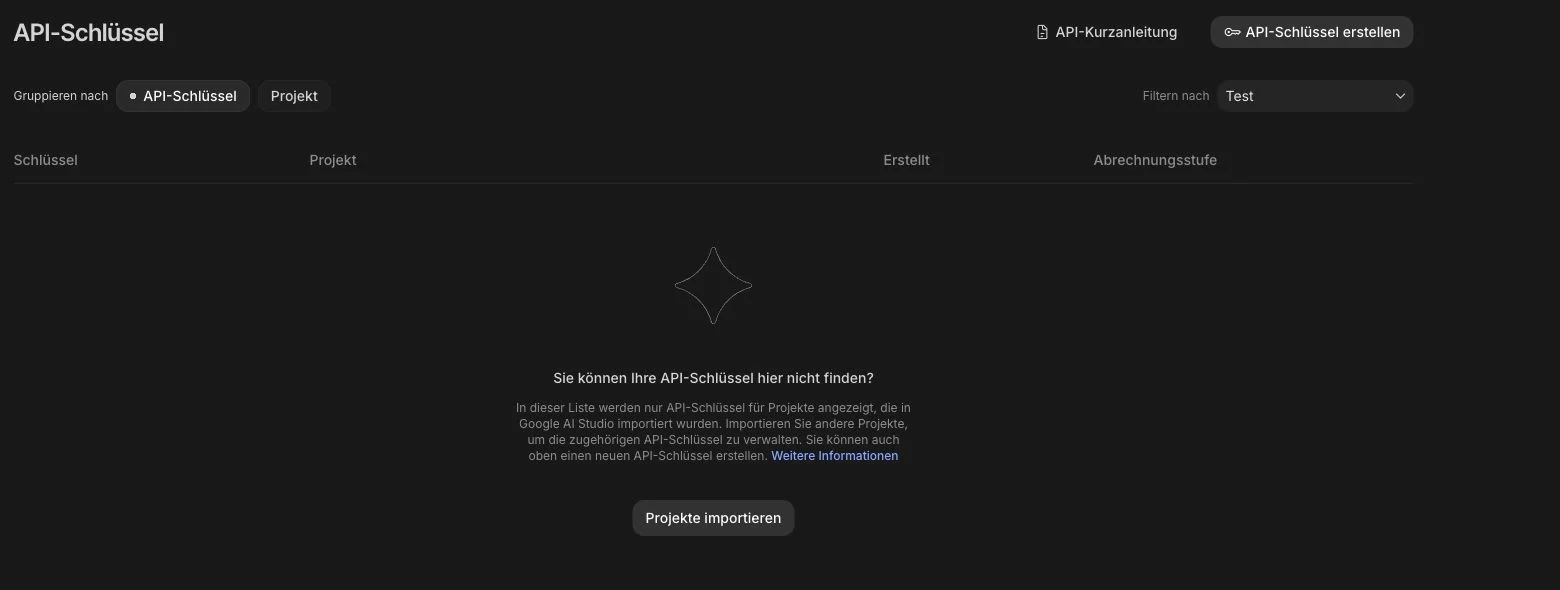
Im Dialog „Neuen Schlüssel erstellen“ vergibst du einen beschreibenden Namen und wählst ein bereits importiertes Projekt aus. Erstelle nur dann ein neues Projekt, wenn es wirklich von deinen bestehenden Umgebungen getrennt sein soll.
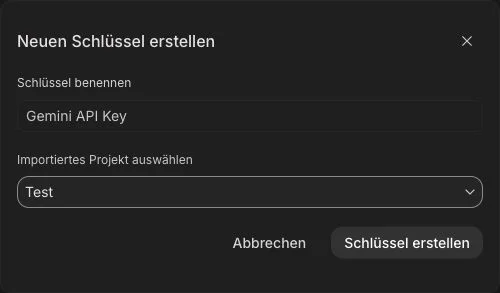
Prüfe Namen und Projekt und klicke dann auf „Schlüssel erstellen“. Nach der erfolgreichen Erstellung kopierst du den neuen API-Key und hinterlegst ihn ausschließlich serverseitig.
3. Den Key sicher im Server hinterlegen
Nutze den Key nur auf dem Server. Für einen lokalen Test kannst du ihn in der aktuellen Terminal-Sitzung als Umgebungsvariable setzen.
export GEMINI_API_KEY="DEIN_API_KEY"Die offiziellen Client-Bibliotheken lesen den Key automatisch aus GEMINI_API_KEY oder GOOGLE_API_KEY. Sind beide gesetzt, hat laut Google GOOGLE_API_KEY Vorrang. Wenn ein Aufruf mit einem unerwarteten Key läuft, prüfe deshalb zuerst diese zweite Variable.
Für eine Website oder App gehört der Aufruf in ein Backend. Der Browser ruft dann ausschließlich deinen eigenen Endpunkt auf. In einer Produktionsumgebung legst du den Key in der Secret-Verwaltung des jeweiligen Hosters ab.
4. Bestehende Keys absichern oder durch Auth-Key ersetzen
Die offizielle Google-Dokumentation unterscheidet zwischen uneingeschränkten und ausdrücklich eingeschränkten Standard-Keys. Die Gemini API lehnt uneingeschränkte Standard-Keys ab; Standard-Keys mit ausdrücklichen API-Einschränkungen funktionieren weiter. Neue AI-Studio-Keys sind seit dem 28. Mai 2026 Auth-Keys. Schon seit dem 7. Mai 2026 blockiert die Gemini API uneingeschränkte Keys, die längere Zeit nicht genutzt wurden.
Bei älteren Projekten oder unklarer Key-Herkunft ist der sichere Migrationsweg einfach. Erstelle in AI Studio einen neuen Auth-Key, aktualisiere die Umgebungsvariable und die Konfiguration für die Veröffentlichung, teste den Aufruf und widerrufe den alten Key erst nach einem erfolgreichen Test.
Ein älterer, nur für Gemini verwendeter Key mit der Kennzeichnung „Unrestricted“ lässt sich direkt in AI Studio einschränken. Fahre über die Kennzeichnung, wähle „Add restrictions“, dann „Restrict to Gemini API only“ und bestätige mit „Restrict key“. Das begrenzt den Einsatzbereich dieses Keys, ändert aber nicht seinen Typ und ersetzt keine Auth-Key-Migration.
Für IP-Adressen, Websites oder Apps öffnest du die Schlüssel-Details in der Google Cloud Console. Teile einen Gemini-Key nicht mit anderen Google APIs. Erstelle für diese einen separaten Schlüssel, weil weitere API-Beschränkungen die Gemini-Nutzung dieses Keys unterbrechen können.
5. Kosten, Limits und Abrechnung prüfen
Neue Konten beginnen im kostenlosen Tarif. Die verfügbaren Modelle, Rate Limits und Preise ändern sich je nach Modell und Tarif. Die verbindlichen Werte stehen auf der Google-Preisseite. Einen modellübergreifenden Vergleich findest du im LLM-Preisindex.
Für höhere Limits oder kostenpflichtige Modelle verknüpfst du ein Abrechnungskonto und lädst Guthaben vor. Laut Googles Abrechnungsseite beträgt die Mindest-Vorauszahlung 5 $ (oder den Gegenwert in einer anderen Währung). Den Einstieg findest du in AI Studio über die Seite „API-Schlüssel“, die Projektübersicht oder einen Button zur Einrichtung der Abrechnung.
Plane bei längeren Projekten auch angekündigte Preisänderungen ein. Für Gemini 3.8 Flash nennt Google bis zum 31. Dezember 2026 einen Input-Preis von 0,75 $ pro Million Tokens und ab dem 1. Januar 2027 einen Preis von 1,50 $.
Deinen Verbrauch kontrollierst du in AI Studio über Dashboard > Nutzung. Lege zusätzlich Abrechnungsbenachrichtigungen in Google Cloud an, wenn ein Projekt produktiv läuft.
6. Die API serverseitig testen
Der folgende Befehl folgt der aktuellen REST-Referenz. Er verwendet die Umgebungsvariable aus dem vorherigen Schritt und das aktive Modell gemini-3.8-flash. Ersetze den Modellnamen nur durch ein Modell, das für dein Projekt und deinen Tarif verfügbar ist.
curl "https://generativelanguage.googleapis.com/v1beta/interactions" \
  -H 'Content-Type: application/json' \
  -H "x-goog-api-key: $GEMINI_API_KEY" \
  -X POST \
  -d '{
    "model": "gemini-3.8-flash",
    "input": "Erkläre maschinelles Lernen in einem Satz."
  }'
Eine erfolgreiche Antwort bestätigt, dass der Key, das Projekt und der gewählte Modellzugang zusammenpassen. Erscheint der Button zum Erstellen eines Keys nicht, fehlen in einem importierten Projekt meist IAM-Berechtigungen. Bei einem blockierten alten Key erstellst du einen neuen Auth-Key und widerrufst den alten Key erst nach einem erfolgreichen Test.
Häufig gestellte Fragen zur Google Gemini API
Google bietet für ausgewählte Modelle kostenlose Input- und Output-Tokens mit begrenztem Modellzugang und Rate Limits. Andere Modelle und eine Nutzung in größerem Produktionsumfang können einen kostenpflichtigen Tarif erfordern.
Prüfe deshalb die aktuelle Google-Preisseite und den LLM-Preisindex, bevor du ein Budget planst.
Seit dem 28. Mai 2026 erstellt Google AI Studio neue Keys als Auth-Keys. Sie sind an ein Servicekonto gebunden und standardmäßig auf die Gemini API beschränkt. Uneingeschränkte Standard-Keys werden abgelehnt; Standard-Keys mit ausdrücklich gesetzten Einschränkungen funktionieren weiterhin.
Einen älteren Standard-Key kannst du durch einen Auth-Key ersetzen. Erstelle dafür den neuen Key, aktualisiere und teste deine Anwendung und widerrufe den alten Key anschließend. Die offizielle Anleitung beschreibt die Schritte. Eine feste Ersatzfrist für eingeschränkte Standard-Keys nennt sie nicht.
Bei den hier verglichenen Standard-Tokenpreisen ist GPT-5.6 Luna günstiger als Gemini 3.5 Flash-Lite, sowohl für Input- als auch für Output-Tokens. Am 31. Oktober 2026 listete Google Gemini 3.5 Flash-Lite mit 0,30 USD pro Million Input-Tokens. Für Output-Tokens von Gemini 3.5 Flash-Lite listete Google 2,50 USD pro Million. OpenAI listete GPT-5.6 Luna mit 0,20 USD pro Million Input-Tokens und 1,20 USD pro Million Output-Tokens.
Caching, Batch-Verarbeitung, Tools und das Verhältnis von Input zu Output verändern die Rechnung. Prüfe vor der Wahl den LLM-Preisindex und beide offiziellen Preislisten.