
OpenClaw verbindet ein KI-Modell, Werkzeuge und optionale Chat-Kanäle über einen Gateway. Für den ersten Start brauchst du keinen Messenger und keine Automatisierung. Richte erst einen lokalen Chat ein, prüfe den Zugang und erweitere ihn erst dann.
Die Schritte hier folgen der offiziellen Installationsdokumentation und dem Getting-Started-Leitfaden. Der Stand ist der 8. September 2026.
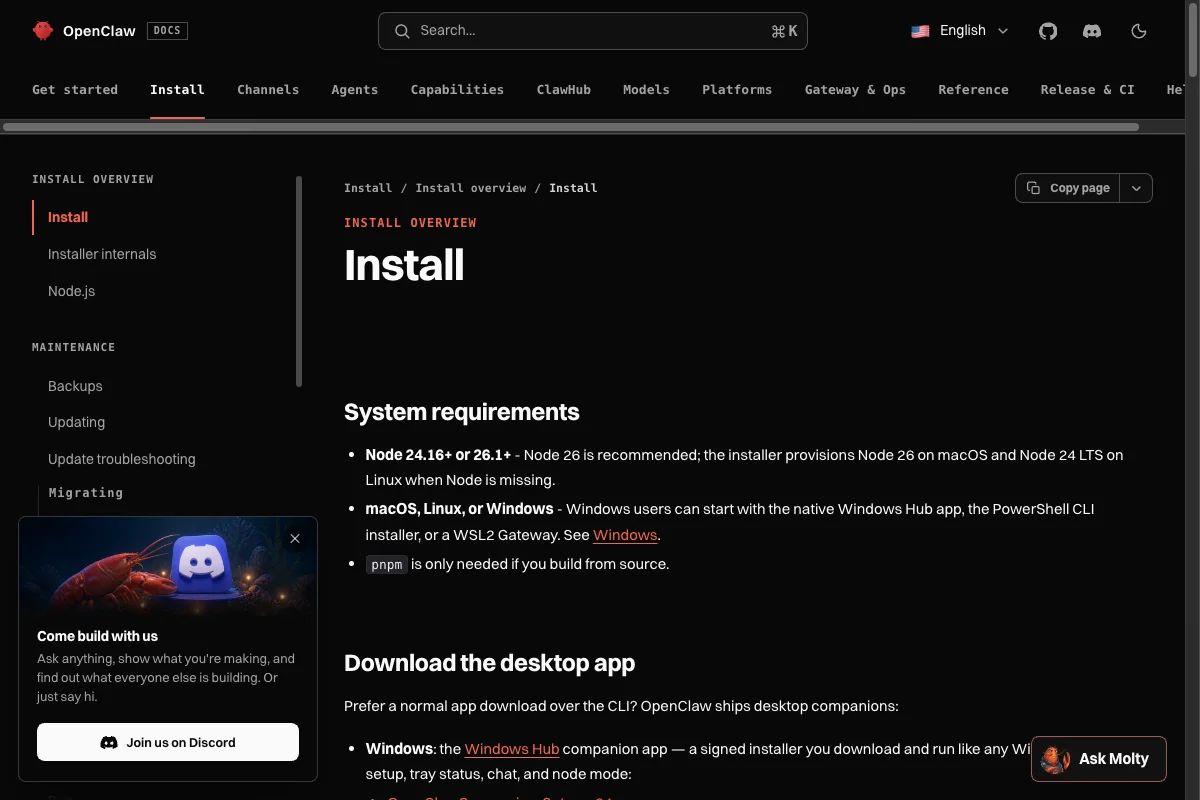
- OpenClaw benötigt Node.js 24.16+ oder 26.1+. Empfohlen wird Node.js 26.
- macOS, Linux und Windows werden unterstützt. Unter Windows sind Hub App, PowerShell und WSL2 mögliche Wege.
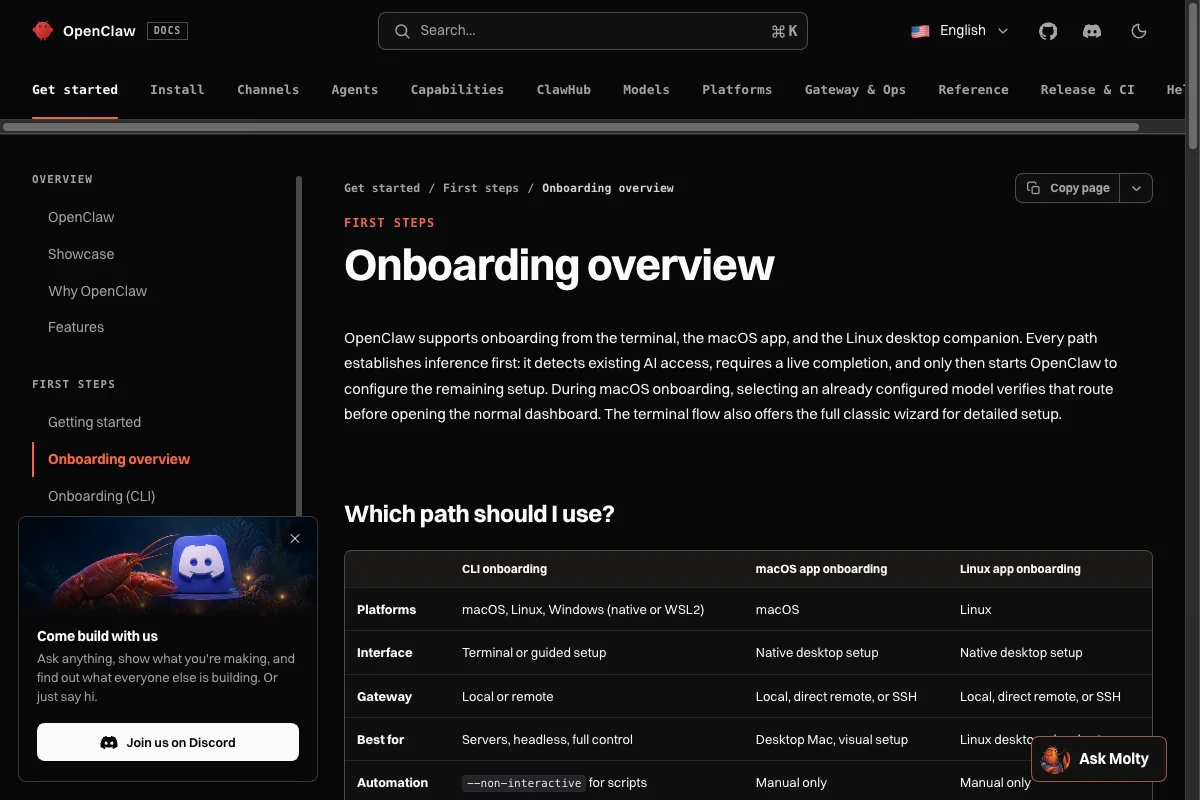
- Der kleinste sinnvolle Test ist Quick Start mit einem vorhandenen Login oder API-Key und dem lokalen Dashboard.
Was du vor der Installation brauchst
Prüfe zuerst die Laufzeit. Wenn du Node selbst verwaltest, muss die Version mindestens 24.16 oder 26.1 betragen. Node 26 ist die Empfehlung der aktuellen Dokumentation.
node --versionFür Quick Start brauchst du außerdem entweder eine vorhandene Anmeldung in Claude Code oder Codex CLI oder einen Zugang zu einem Modellanbieter. Das Onboarding erkennt einen nutzbaren Zugang, führt eine echte Modellanfrage aus und speichert die Konfiguration erst danach. Funktioniert die Erkennung nicht, führt es zur manuellen Einrichtung.
Den passenden Installationsweg wählen
macOS
Für einen grafischen Einstieg gibt es die OpenClaw-App für die Menüleiste. Die offizielle Dokumentation empfiehlt den DMG-Download aus den GitHub-Releases. Die App kann beim ersten Start einen lokalen Gateway einrichten oder sich mit einem vorhandenen verbinden.
Linux und Terminal-Setups
Das offizielle Skript erkennt das Betriebssystem, richtet bei Bedarf Node ein, installiert OpenClaw und startet das Onboarding. Es führt Code direkt aus dem Netz aus. Lies deshalb den verlinkten Installationsabschnitt, bevor du ihn in einer Umgebung mit eigenen Regeln oder Zugriffen ausführst.
curl -fsSL https://openclaw.ai/install.sh | bashWenn du Node und globale Pakete selbst verwaltest, beschreibt die offizielle Installationsseite auch aktuelle npm-, pnpm- und Bun-Wege. Bei modernen Paketmanagern müssen die Installationsskripte von OpenClaw ausdrücklich erlaubt werden. Nimm dafür den Befehl, der zu deiner Paketmanager-Version passt.
Windows
Die aktuelle Dokumentation unterstützt die signierte Windows Hub App, einen PowerShell-Installer und einen Gateway in WSL2. Für einen normalen Desktop-Start ist die Hub App der einfachste Weg. WSL2 bleibt sinnvoll, wenn du ohnehin in einer Linux-Umgebung arbeitest.
Minimalstart mit Quick Start
Für einen kurzen lokalen Test kannst du OpenClaw über den Quick-Start-Befehl starten. Bei einem passenden vorhandenen Login oder API-Key öffnet das Onboarding anschließend das Dashboard. Der Gateway läuft dabei im Terminal, bis du ihn mit Control-C beendest.
npx openclaw@latestWähle Quick Start, wenn ein erkannter Zugang ausreicht. Wähle Custom Setup, wenn du Anbieter, Gateway oder weitere Optionen bewusst einzeln konfigurieren willst. Der klassische Schritt-für-Schritt-Dialog ist mit dem Onboarding-Befehl ebenfalls verfügbar.
openclaw onboard --classicTeste im Dashboard zuerst nur eine harmlose Anfrage. Das genügt, um Modellzugang und Gateway zu prüfen, ohne einen externen Kanal anzubinden.
Gateway erst nach dem lokalen Test dauerhaft starten
Beende den Gateway aus Quick Start zuerst mit Control-C. Falls du bisher nur npx verwendet hast, installiere vor den folgenden Befehlen die CLI über einen der oben beschriebenen Wege.
Wenn der lokale Test funktioniert, kannst du den Gateway als Hintergrunddienst einrichten. Die offizielle Einrichtung nutzt dafür auf macOS einen LaunchAgent, unter Linux und WSL2 einen systemd-Benutzerdienst und unter Windows eine Scheduled Task mit einem benutzerspezifischen Fallback.
openclaw gateway install
openclaw gateway status
openclaw dashboard
Der Statusbefehl zeigt, ob der Gateway läuft. Das Dashboard öffnet die lokale Bedienoberfläche erneut. Erst wenn dieser Test sauber funktioniert, lohnt sich der nächste Schritt zu Telegram, Slack, WhatsApp oder einem anderen Kanal.
Installation prüfen und Probleme eingrenzen
Trenne Diagnose und Reparatur. Diese beiden Befehle prüfen ohne Konfiguration oder Zustand zu verändern.
openclaw --version
openclaw doctor --lint
Für eine anschließende Agentenübergabe gibt es triage. Die Prüfungen sind schreibgeschützt, aber der Befehl schreibt einen bereinigten Diagnoseprompt. Erst wenn du einen Agenten auswählst, wird dieser übergeben.
openclaw triageWenn die CLI nicht gefunden wird, liegt es laut Installationsdokumentation häufig an der globalen Paketmanager-Umgebung oder am PATH. Prüfe dann Node, den globalen Paketpfad und deine PATH-Variable.
node -v
npm prefix -g
echo "$PATH"
OpenClaw passt nicht zu deinem Ziel? Dann vergleiche zuerst den gewünschten Einsatz, die Integrationen und den Reifegrad der Alternativen, bevor du die Installation weiter ausbaust.
Wann du doctor mit Reparaturen verwendest
Schon openclaw doctor kann Konfiguration oder Zustand durch Migrationen und bestätigte Reparaturen ändern. Mit --fix werden empfohlene nicht servicebezogene Reparaturen ohne Rückfragen ausgeführt. Verwende für eine reine Prüfung deshalb zuerst openclaw doctor --lint.
Eine Symptomliste mit Gateway-Status, Logs und Kanal-Prüfungen findest du in der offiziellen Fehlerdiagnose. Sie ist verlässlicher als veraltete Listen einzelner Fehlermeldungen.
Was OpenClaw kostet
Die Software ist Open Source. Kosten können durch den Modellanbieter, die Anzahl der Aufgaben und optionale Infrastruktur entstehen. Rechne daher nicht mit einem pauschalen Monatsbetrag. Prüfe den Tarif des gewählten Anbieters und richte für wiederkehrende Aufgaben ein eigenes Ausgabenlimit ein.
Fazit
Der beste erste Schritt bleibt klein. Prüfe die Laufzeit, öffne Quick Start, teste im lokalen Dashboard eine harmlose Anfrage und richte erst danach einen Dienst oder einen Nachrichtenkanal ein. So kannst du Fehler und Berechtigungen zuordnen, bevor OpenClaw auf mehr Daten oder externe Systeme zugreift.
Häufig gestellte Fragen
OpenClaw ist ein Open-Source-Projekt. Für die Modellnutzung können Kosten bei deinem gewählten Anbieter entstehen. Prüfe deshalb dessen Preise und setze bei automatisierten Aufgaben eigene Ausgabenlimits. Der OpenClaw-Kostenüberblick schlüsselt Software-, Hosting- und Modellkosten auf.