MCP Server Verzeichnis
Entdecke 1065+ MCP-Server für Claude, ChatGPT, Cursor und andere KI-Assistenten. Finde den perfekten Server für dein Projekt.
Zuletzt aktualisiert: 22. Jan. 2026, 06:58
MCP-Server Guide
Alles, was du über Model Context Protocol wissen musst
MCP steht für Model Context Protocol. Es handelt sich um einen offenen Standard (also ein Protokoll), der Ende 2024 von Anthropic vorgestellt wurde.
Die Idee dahinter:
KI-Modelle (wie ChatGPT oder Claude von Anthropic) sollen sich leichter mit externen Datenquellen und Tools verbinden können – und zwar auf standardisierte Weise.
Man kann sich MCP tatsächlich wie einen „USB-C-Anschluss für KI-Anwendungen" vorstellen.
So wie USB-C vereinheitlicht, wie verschiedene Geräte verbunden werden, standardisiert MCP die Verbindung zwischen KI-Modellen und unterschiedlichen Datenquellen oder Diensten. Folgende Grafik von Norah Sakal verdeutlicht das:
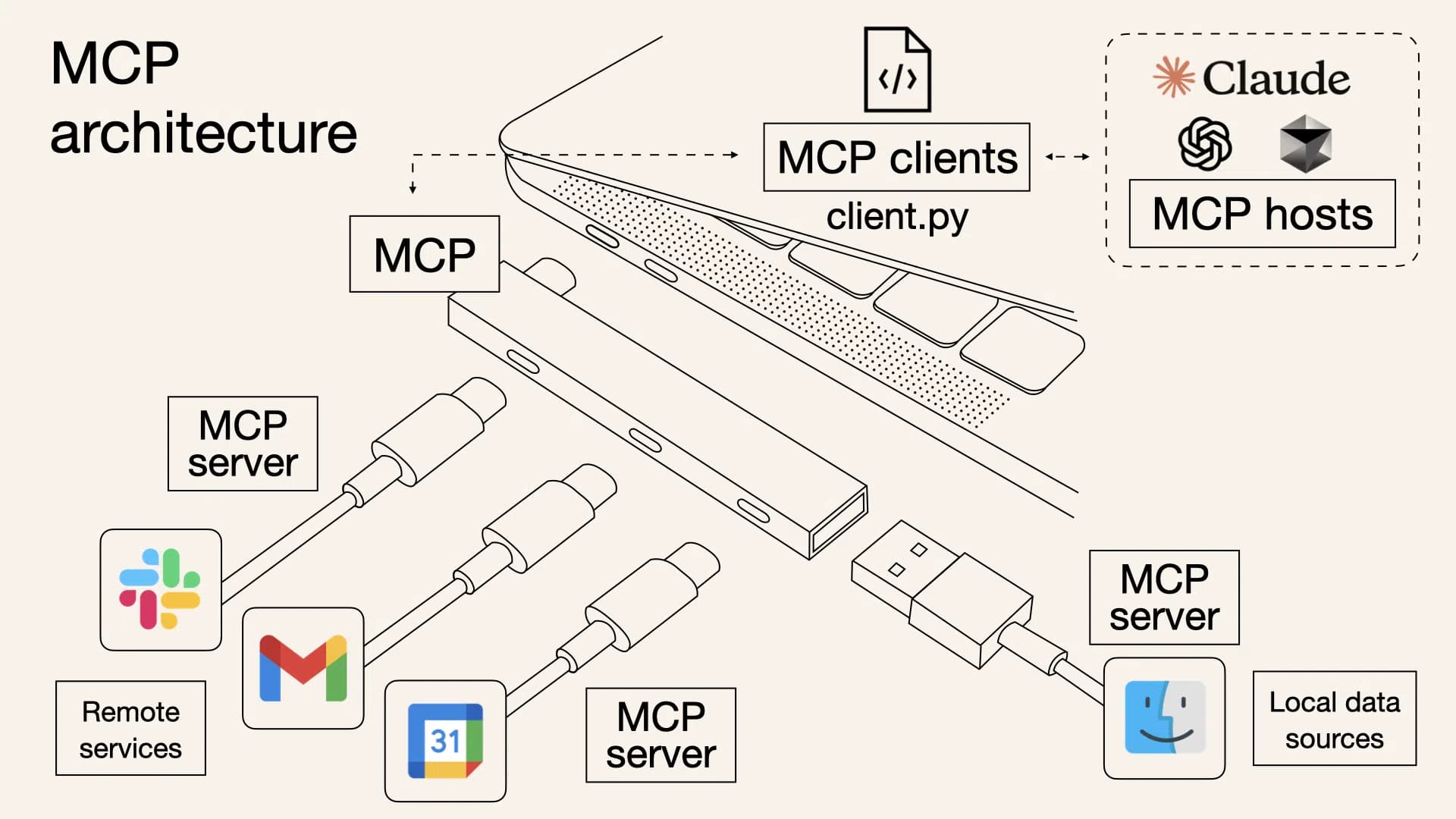
Ein MCP-Server ist in diesem Kontext eine Art kleines Hilfsprogramm (Server klingt nach Riesensystem, ist hier aber meist ein leichtgewichtiges Programm).
Dieser Server bietet einer KI spezielle Fähigkeiten oder Informationen an. Er „spricht" das MCP-Protokoll, sodass die KI (bzw. der MCP-Client in der KI-Anwendung) weiß, wie sie mit dem Server kommunizieren muss.
Ein MCP-Server kann z. B. Zugriff auf eine bestimmte Datenquelle haben oder Funktionen bereitstellen, die die KI nutzen darf. Die KI schickt Anfragen nach dem MCP-Standard an den Server und bekommt von diesem Antworten oder Aktionen geliefert – alles schön nach festgelegten Regeln.
Die MCP-Server wirken wie Adapter zu Remote-Diensten (z. B. Slack, Gmail, Google Calendar) oder lokalen Datenquellen (z. B. Dateien auf deinem Computer).
Der MCP-Client (Teil der KI-App) sitzt praktisch als „Übersetzer" zwischen dem KI-Host und den MCP-Servern und sorgt dafür, dass alle die gleiche „Sprache" sprechen.
Sie kommen immer dann ins Spiel, wenn eine KI Kontext oder Fähigkeiten braucht, die über das hinausgehen, was sie von sich aus weiß (ihre Trainingsdaten).
Aber vielleicht möchtest du, dass es mit aktuellen oder persönlichen Daten arbeitet – zum Beispiel deine E-Mails durchsucht, Termine aus deinem Kalender liest, auf eine Datenbank zugreift oder sogar eine Anwendung steuert.
MCP-Server machen genau das möglich, ohne dass man für jedes KI-Tool und jede Datenquelle das Rad neu erfinden muss.
Dabei bleibt alles modular und sicher:
Der KI-Host spricht nur mit dem Server (nach festen Regeln), und der Server kümmert sich um den Rest. Wenn ein neuer Dienst integriert werden soll, muss man nur einen passenden MCP-Server hinzufügen, statt die KI komplett umzuprogrammieren.
Ein paar Beispiele, was man mit MCP-Servern erreichen kann:
- Informationen abrufen: Es gibt MCP-Server, die an externe APIs oder Dienste angebunden sind. Zum Beispiel könnte ein Wetter-Server einer KI aktuelle Wetterinfos liefern, wenn die KI nach dem Wetter fragt. Oder ein Web-Such-Server könnte Internet-Suchergebnisse bereitstellen.
- Dateien und Daten nutzen: Andere Server erlauben der KI, lokale Dateien oder Cloud-Speicher zu durchsuchen, z. B.: „Finde das PDF mit meinem Lebenslauf auf meinem PC." Ein passender MCP-Server könnte diese Suche übernehmen und der KI den Inhalt liefern. Für Google Drive gibt es z. B. diesen fertigen MCP-Server, der Dateien finden und lesen kann.
- Apps und Tools steuern: MCP-Server können sogar Aktionen ausführen. Es gibt ein beeindruckendes Beispiel namens Blender-MCP, womit Claude tatsächlich die 3D-Software Blender steuern kann. Das zeigt, dass MCP-Server nicht nur Daten liefern, sondern auch als Brücke zu Programmen dienen können.
- Datenbanken abfragen: Für Datenbank-Zugriff gibt es ebenfalls MCP-Server (z. B. für SQLite oder PostgreSQL). Eine KI könnte damit Fragen zu deinen Daten stellen, und der Server übersetzt das in eine DB-Abfrage und gibt das Ergebnis zurück.
MCP klingt toll – aber bringt natürlich nur etwas, wenn Anwendungen es auch unterstützen. Da MCP noch relativ neu ist, sind vor allem moderne KI-Anwendungen und Entwickler-Tools dabei, es einzubauen.
Hier einige bekannte Tools und Plattformen, die MCP schon unterstützen:
- •Claude Desktop (Anthropic): Die Desktop-Version von Claude (einem KI-Chat-Assistenten von Anthropic) bietet vollständige MCP-Unterstützung. Das bedeutet, du kannst Claude auf deinem Rechner lokale MCP-Server nutzen lassen. (Wichtig: Die Web-Version von Claude unter claude.ai unterstützt MCP aktuell nicht, nur die Desktop-App.)
- •Continue (VS Code Erweiterung): Continue ist eine Open-Source-Erweiterung für Visual Studio Code, die KI zum Programmieren einsetzt. Continue war einer der ersten Clients mit voller MCP-Integration.
- •Microsoft Copilot Studio: Microsofts Copilot Studio hat MCP-Support integriert, und zwar einsteigerfreundlich: Du kannst in einer grafischen Oberfläche fertige MCP-Konnektoren hinzufügen.
- •Cursor: Auch mit dem Code-Editor Cursor lassen sich Tools wie Debugger, Dateizugriff etc. über MCP nutzen.
- •Eigene Anwendungen: Da MCP ein offener Standard ist, kann prinzipiell jede Anwendung oder jedes eigene Projekt zum „MCP-Client" ausgebaut werden, sofern man die Protokollregeln umsetzt. Es gibt SDKs in verschiedenen Programmiersprachen (Python, TypeScript, Java, u. a.), falls du eigene Tools basteln willst.
Eine vollständige Liste findest du in der Tabelle „Tools mit MCP-Unterstützung" auf dieser Seite.
Nun fragst du dich vielleicht:
Muss ich so einen MCP-Server selbst programmieren?
Zum Glück nein – außer du möchtest etwas ganz Spezielles bauen. Es gibt bereits jede Menge vorgefertigte MCP-Server, die du direkt nutzen oder leicht anpassen kannst. Eine Liste mit hunderten MCP-Servern findest du im MCP-Server-Verzeichnis oben.
Eine weitere Anlaufstelle ist das offizielle GitHub-Repository von Anthropic für MCP-Server.
Dort findest du eine riesige Sammlung an Referenz-Implementierungen und Community-Servern. Einige Kategorien von vorhandenen MCP-Servern sind zum Beispiel:
- Dateisystem und Daten: Zugriff auf lokale Dateien oder Datenbanken, z. B. ein Filesystem-Server (für Dateioperationen auf deinem Rechner), ein Google-Drive-Server oder SQLite/PostgreSQL-Server.
- Entwickler-Tools: Anbindungen an Entwickler-Services wie Git-Server, GitHub/GitLab-Server oder Sentry-Server (zum Auslesen von Fehler-Logs).
- Web und APIs: Server, die im Internet suchen oder surfen – Brave Search Server, Fetch-Server oder Puppeteer-Server für Browser-Automatisierung.
- Produktivität und Kommunikation: Slack-Server, Gmail, Google Calendar und viele weitere Community-Server.
Manche werden als npm-Pakete (für Node.js) oder Python-Pakete veröffentlicht, was die Installation leicht macht. Zum Beispiel wird der Filesystem-Server als npm-Paket @modelcontextprotocol/server-filesystem bereitgestellt.
Auch die Continue-Community bietet ein Verzeichnis für MCP-Server.
💡 Tipp: Lies immer die Beschreibung eines MCP-Servers, bevor du ihn einsetzt. Dort steht, was er tut, welche Berechtigungen er braucht und welche Voraussetzungen (z. B. Node.js, Python) nötig sind.
Kommen wir nun zur Praxis: Wie bringe ich mein Tool dazu, mit einem MCP-Server zu reden?
Die genaue Einrichtung kann je nach Tool etwas unterschiedlich sein, aber die Grundidee ist immer:
- MCP-Server verfügbar machen – Entweder den entsprechenden Server installieren/starten (falls er lokal läuft) oder Zugriff darauf haben.
- Tool konfigurieren – Deinem KI-Tool mitteilen, dass es einen MCP-Server nutzen soll (oft durch eine Konfiguration oder einen Einstellungsdialog).
- Verbindung testen und nutzen – Sicherstellen, dass alles läuft, und dann loslegen.
Angenommen, du möchtest Anthropic Claude (Desktop-Version) die Fähigkeit geben, auf deine lokalen Dateien zuzugreifen. Hierfür gibt es den vorgefertigten Filesystem-MCP-Server.
Die Einrichtung läuft so ab:
- 1Zuerst installierst du die Claude Desktop App (falls noch nicht geschehen) und stellst sicher, dass Node.js auf deinem Rechner vorhanden ist (der Filesystem-Server ist ein Node-basiertes Programm).
- 2Dann gehst du in Claude Desktop in die Einstellungen unter Developer und öffnest die Konfigurationsdatei
claude_desktop_config.json. - 3
Dort fügst du einen Eintrag hinzu, der Claude anweist, beim Start den Filesystem-Server zu starten. Konkret sieht das etwa so aus:
"mcpServers": {
  "filesystem": {
    "command": "npx",
    "args": [
      "@modelcontextprotocol/server-filesystem",
      "Pfad/zu/Ordner1",
      "Pfad/zu/Ordner2"
    ]
  }
}
Dieser Eintrag sagt: Starte via
npxdas Paketserver-filesystemund gib ihm zwei Ordnerpfade mit, auf die er Zugriff erhalten soll. - 4
Nachdem du die Datei gespeichert hast, startest du Claude Desktop neu. Die App wird nun im Hintergrund den Filesystem-MCP-Server hochfahren.
Wenn alles geklappt hat, siehst du in der Claude-Oberfläche ein kleines Hammer-Icon 🔨 (unten rechts im Eingabefeld). Klickst du darauf, zeigt es dir die Tools an, die der Filesystem-Server bereitstellt.
Jetzt kannst du Claude fragen: „Kannst du mir die ersten Zeilen aus Datei XYZ zeigen?" – Claude erkennt, dass es dafür das Dateilese-Tool des Servers nutzen muss, ruft dieses auf und gibt dir (nach deiner Bestätigung) den Inhalt zurück.
Wichtig: Claude fragt immer um Erlaubnis, bevor er wirklich Änderungen vornimmt, wie eine Datei zu erstellen oder zu verschieben. Du behältst also die Kontrolle.
Nehmen wir an, du arbeitest als Entwickler und willst deiner KI im Editor Zugriff auf eine Datenbank geben, damit sie Fragen dazu beantworten kann. Mit Continue (der VS Code Erweiterung) geht das via MCP sehr einfach.
- 1
Zuerst stellst du sicher, dass der gewünschte MCP-Server installiert ist. In unserem Fall z. B. mcp-server-sqlite:
pip install mcp-server-sqlite
- 2
Dann öffnest du in VS Code die Continue-Konfiguration (meist eine
config.jsonin deinem Benutzerordner). Dort trägst du ein, dass Continue einen MCP-Server nutzen soll:"experimental": { "modelContextProtocolServer": { "transport": { "type": "stdio", "command": "mcp-server-sqlite", "args": ["--db-path", "/Users/DEINNAME/test.db"] } } }Transport: stdio bedeutet hier, dass die Kommunikation über die Ein-/Ausgabe-Pipelines läuft (der klassische Weg, ähnlich wie bei Sprache-Servern in VS Code).
- 3Wenn du Continue jetzt in VS Code nutzt, kannst du im Chat-Kontext
@MCPeingeben, und Continue wird dir die Ressourcen/Tools anbieten, die der SQLite-Server bereitstellt. Die KI könnte dann z. B. automatisch eine SQL-Abfrage ausführen.
Für Nicht-Programmierer ist das vielleicht der einfachste Weg. In Microsoft Copilot Studio (so eine Art Baukasten für KI-Workflows) wurde MCP ja integriert. Hier musst du nicht mal irgendwas manuell installieren.
- 1Du gehst in deine Agent-Konfiguration, klickst auf „Aktion hinzufügen" und suchst nach dem gewünschten MCP-Server in der Liste.
- 2Angenommen, du möchtest einen bestehenden „Google Drive"-Connector nutzen – du würdest ihn in der Liste finden, hinzufügen, und eventuell einen Auth-Schritt durchlaufen.
- 3Danach steht der Google-Drive-MCP-Server deinem KI-Agenten sofort zur Verfügung. Ohne eine Zeile Code hast du so deiner KI neue Superkräfte gegeben.
Copilot Studio kümmert sich im Hintergrund darum, den MCP-Server sicher anzubinden (inkl. aller nötigen Cloud-Infrastruktur, Security etc.).
Unabhängig vom Tool sind ein paar allgemeine Punkte wichtig, wenn du MCP-Server verbindest:
- Zugriff und Sicherheit: Ein MCP-Server kann potenziell viel – er hat ja Zugriff auf Daten oder darf Aktionen durchführen. Daher solltest du nur Server aus vertrauenswürdiger Quelle einbinden und ihnen nur die Berechtigungen geben, die nötig sind.
- Voraussetzungen prüfen: Manche Server benötigen zusätzliche Software. Für einen Node.js-basierten MCP-Server muss Node installiert sein, ein Python-basierter benötigt Python. Stelle sicher, dass diese Voraussetzungen erfüllt sind, sonst schlägt der Start fehl.
- Verbindungsart (Transport): Im Hintergrund kommunizieren Client und Server über einen sog. Transport – oft STDIO (der Client startet den Server als Unterprozess), manchmal auch über WebSocket oder HTTP. Die Standard-Referenzserver nutzen meist STDIO, was automatisch läuft.
- Mehrere Server nutzen: Du kannst auch mehr als einen MCP-Server parallel anbinden. Wenn dein Tool es erlaubt, lassen sich mehrere Server konfigurieren (z. B. einer für Dateien, einer für Websuche, einer für E-Mails). Der KI-Client behandelt sie getrennt, und je nach Anfrage der KI wird der passende Server angesprochen.
Häufig gestellte Fragen zu MCP-Servern
Alles Wichtige zum Model Context Protocol
1.000+ MCP-Server erreicht
- •Über 1.000 MCP-Server jetzt verfügbar
- •Neue Server für Datenbank-Integration (PostgreSQL, MongoDB, Redis)
- •Cloud-Plattform-Server (AWS, GCP, Azure)
- •E-Commerce-Server (Shopify, WooCommerce, Stripe)
Tools-Verzeichnis und MCP-Guide hinzugefügt
- •21 Tools mit MCP-Unterstützung im Vergleich
- •Detaillierter MCP-Guide mit 8 Abschnitten
- •Sortierbare Tabelle mit Feature-Vergleich
- •Mobilfreundliche Kartenansicht
200+ neue MCP-Server hinzugefügt
- •200+ neue Server aus Community-Awesome-Lists
- •Neue Kategorie: DevOps und CI/CD
- •Neue Kategorie: Monitoring und Observability
- •GitHub-Statistiken (Stars, Forks) für alle Server
MCP-Server Verzeichnis gestartet
- •500+ MCP-Server aus 4 Awesome Lists
- •Filterung nach Kategorie, Sprache und Beliebtheit
- •GitHub-Statistiken (Stars, Forks, letztes Update)
- •Offizielle Anthropic MCP-Server