Claude Code arbeitet im Terminal direkt mit deinem Projekt. Es kann Dateien lesen und bearbeiten, Befehle ausführen und Änderungen prüfen. Der entscheidende Teil bleibt deine Aufgabe. Je klarer Ziel, Grenzen und Prüfung sind, desto verlässlicher wird das Ergebnis.
Tarife, Modelle und Nutzungslimits ändern sich. Prüfe diese Angaben direkt in deinem Claude-Konto und in der offiziellen Dokumentation.
- Installiere Claude Code über den offiziellen nativen Installer und prüfe danach Version und Installation mit claude --version sowie claude doctor.
- Starte Claude Code im Projektverzeichnis und gib jeder Aufgabe ein Ziel, einen Umfang, Grenzen und einen konkreten Prüfpunkt mit.
- Bei längerer Arbeit sichern CLAUDE.md, eine kurze Zwischenbilanz und /compact den roten Faden. /clear ist nur für einen wirklich neuen Kontext gedacht.
Was Claude Code im Projekt macht
Claude Code ist ein agentischer Coding-Assistent für das Terminal. Du beschreibst eine Aufgabe in normaler Sprache. Claude untersucht dann die relevanten Dateien, schlägt Änderungen vor, verwendet Werkzeuge und kann die vorhandenen Prüfungen ausführen.
Das ersetzt keine fachliche Verantwortung. Lies vor einer Freigabe, welche Dateien und Befehle betroffen sind. Besonders bei Daten, Zugangsdaten, Infrastruktur, Zahlungen oder externen Nachrichten brauchst du einen klaren Auftrag und einen nachvollziehbaren Prüfweg.
Voraussetzungen vor der Installation
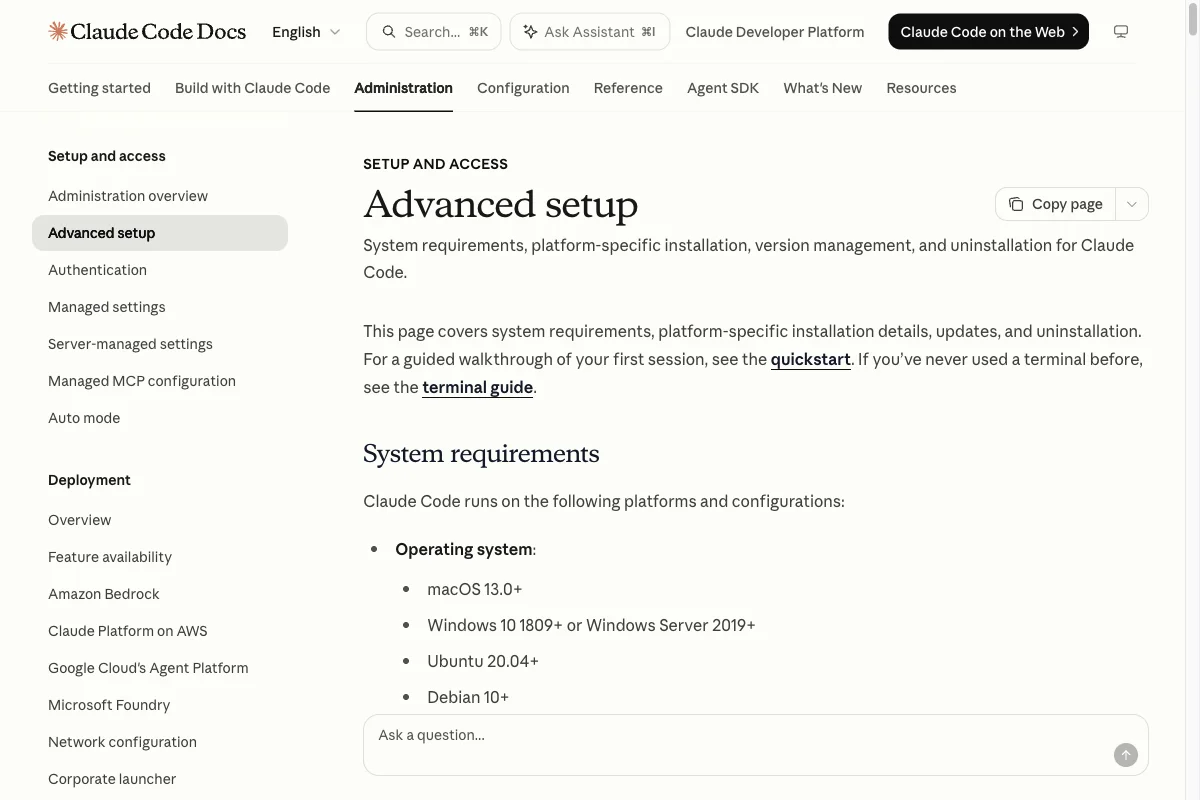
Laut der offiziellen Installationsdokumentation läuft der native Installer auf macOS ab Version 13, Windows ab Version 10 Version 1809, Ubuntu ab 20.04, Debian ab 10 und Alpine ab 3.19. Anthropic nennt außerdem mindestens 4 GB Arbeitsspeicher. Ein Terminal und ein Verzeichnis, dem du vertraust, gehören ebenfalls dazu.
Der native Installer ist der empfohlene Weg und benötigt kein Node.js. Öffne für die jeweils aktuelle Variante die offizielle Installationsanleitung von Anthropic. Folge dort nur den Schritten für dein Betriebssystem.
Claude Code installieren und prüfen
1. Den nativen Installer verwenden
Lade das Installationsskript nicht blind in eine Shell-Pipeline. Für macOS und Linux kannst du es zuerst in einen temporären Ordner herunterladen und ansehen. Führe es erst danach aus, wenn Quelle und Inhalt für dich passen.
curl -fsSL https://claude.ai/install.sh -o /tmp/claude-install.sh
less /tmp/claude-install.sh
bash /tmp/claude-install.sh
Unter Windows nutzt du die auf der offiziellen Seite beschriebene PowerShell- oder CMD-Variante. Das vermeidet veraltete Befehle aus Blogbeiträgen oder Foren. Wenn du WSL verwendest, folge der Linux-Anleitung in der Dokumentation.
2. Installation testen
Öffne danach ein neues Terminal und prüfe zuerst, ob der Befehl gefunden wird. claude doctor führt im Terminal eine schreibgeschützte Diagnose von Installation und Einstellungen aus, ohne eine Sitzung zu starten.
claude --version
claude doctor
3. Im richtigen Projekt starten und anmelden
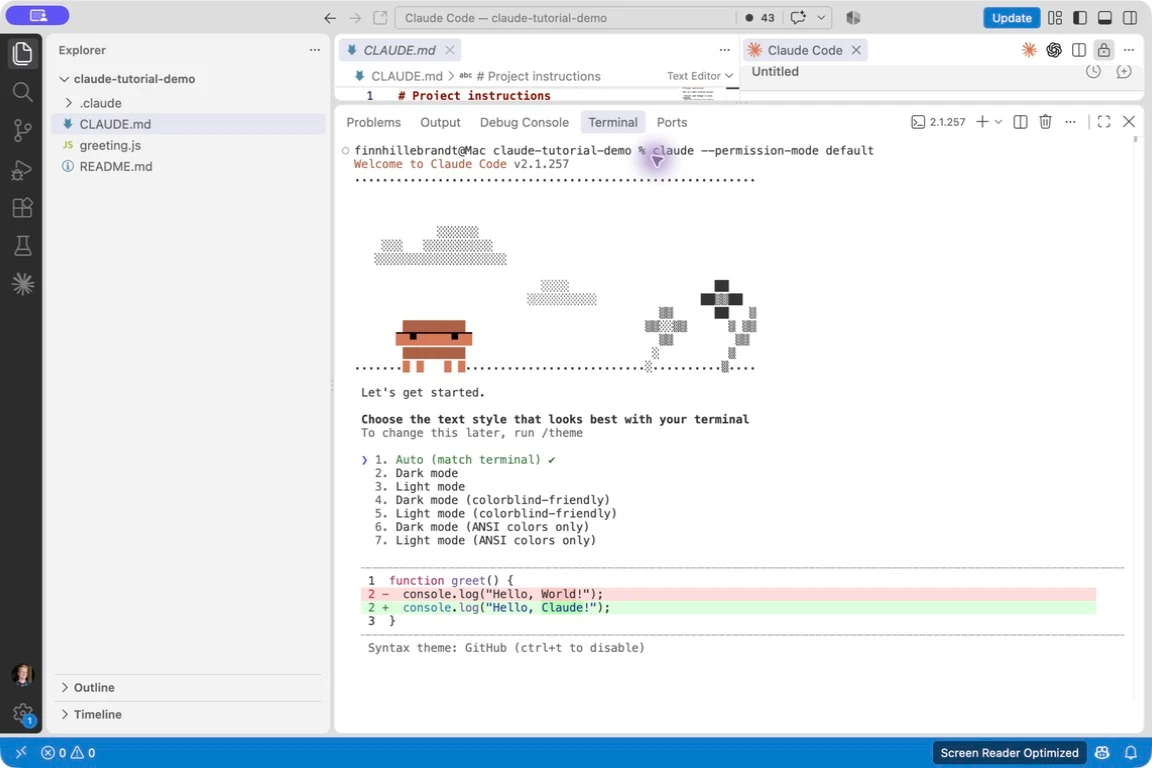
Wechsle erst in das Verzeichnis, in dem Claude arbeiten soll. Starte dann claude. Bei der ersten interaktiven Sitzung wählst du die Darstellung und meldest dich an. Die verfügbaren Zugangsarten hängen von deinem Konto ab.
cd /pfad/zu/deinem/projekt
claude
Der erste Start im integrierten Terminal von VS Code zeigt die Auswahl der Textdarstellung:
Die erste Aufgabe richtig formulieren
Eine Bitte wie „Behebe den Fehler“ lässt zu viel offen. Formuliere das Ergebnis so, dass du es am Ende prüfen kannst. Claude Code muss dann nicht raten, was wichtig ist und was unberührt bleiben soll.
Ziel:
Die Anmeldung zeigt nach falschen Zugangsdaten eine verständliche Fehlermeldung.

Umfang:
Prüfe zuerst den bestehenden Login-Ablauf. Ändere nur die Anmeldung und ihre Tests.

Nicht ändern:
Keine Datenbankmigration, keine Paket-Updates und keine Texte außerhalb des Formulars.

Fertig, wenn:
Der Fehlerfall ist getestet, die vorhandenen Prüfungen laufen durch und du fasst die geänderten Dateien zusammen.
Schritt 1: Erst lesen, nichts ändern
Bei einem unbekannten Projekt beginnt die erste Anfrage am besten ohne Änderung. So siehst du, ob Claude die richtigen Dateien, Befehle und Risiken gefunden hat.
> Was macht dieses Projekt?
> Ändere keine Dateien und führe keine Befehle aus.
> Nenne Einstiegspunkt, wichtigste Ordner und die vorhandenen Prüfungen.
Schritt 2: Eine kleine, überprüfbare Änderung
Wähle als Nächstes etwas Kleines, das du im Browser oder mit einem Test sehen kannst. Bitte Claude zuerst um den betroffenen Dateipfad und den Prüfschritt.
> Füge auf der Startseite unter der Überschrift einen kurzen Begrüßungssatz ein.
> Ändere nur die passende Seite.
> Zeige mir anschließend die geänderte Datei und nenne, wie ich das Ergebnis prüfen kann.
Schritt 3: Git-Diff prüfen und Commit vorbereiten
Lass dir den Diff erklären, bevor du einen Commit erstellst. Ein Commit ist eine echte Änderung im Repository und sollte nur entstehen, wenn Inhalt und Nachricht stimmen.
> Fasse den aktuellen Git-Diff zusammen.
> Erstelle noch keinen Commit.
> Schlage eine kurze Commit-Nachricht vor.

> Der Diff stimmt. Erstelle jetzt einen Commit mit der vorgeschlagenen Nachricht.Berechtigungen bewusst steuern
Im manuellen Modus fragt Claude Code vor Dateiänderungen und den meisten Shell-Befehlen nach. Andere Berechtigungsmodi können diese Rückfragen für einen bestimmten Arbeitsablauf verringern. Das beschleunigt Routinearbeit, erhöht aber das Risiko einer falschen Aktion.
Kontrolliere deshalb vor jeder Freigabe den Befehl, betroffene Dateien und mögliche externe Folgen. Einen Modus mit weniger Rückfragen solltest du nur wählen, wenn Umfang und Arbeitsumgebung klar eingegrenzt sind. Die offiziellen Permission-Modes erklären die Unterschiede im Detail.
Die wichtigsten Befehle
Eine ausführlichere Übersicht bietet der Artikel zu Claude-Code-Befehlen. Die verfügbare Befehlsliste kannst du außerdem jederzeit mit /help in deiner installierten Version prüfen. Für wiederkehrende Aufgaben lohnt sich außerdem ein Blick in unser Verzeichnis mit 400+ fertigen Claude Code Skills.
Wenn Claude den roten Faden verliert
Lange Sitzungen können verdichtet werden. Dabei bleibt der grobe Arbeitsstand erhalten, aber frühe Details aus dem Gespräch sind nicht mehr so zuverlässig präsent. Verlass dich deshalb nicht darauf, dass eine wichtige Einschränkung nur einmal im Chat genannt wurde.
- Schreibe dauerhafte Projektregeln in die CLAUDE.md.
- Bitte vor einem größeren Zwischenschritt um eine kurze Bilanz: erledigt, offen, veränderte Dateien und nächster Prüfpunkt.
- Nutze /compact, wenn die Unterhaltung lang wird und du den aktuellen Fokus erhalten willst.
- Wiederhole beim Fortsetzen Ziel, Grenzen, die bereits erledigten Schritte und den nächsten konkreten Test.
/clear ist kein Werkzeug zum Aufräumen einer laufenden Aufgabe. Es startet einen neuen Kontext. Verwende es nur, wenn du wirklich auf ein anderes Thema wechselst. Für eine unterbrochene Arbeit sind claude -c oder claude -r die passendere Wahl.
CLAUDE.md als gemeinsame Arbeitsgrundlage
Eine CLAUDE.md hält das fest, was nicht mit einer kompakten Chat-Zusammenfassung verschwinden darf: verlässliche Befehle, Architektur, Grenzen und Prüfkriterien. Sie sollte kurz, konkret und im Projekt-Root leicht auffindbar sein.
# Projektname

## Ausführen und prüfen
```bash
npm run lint
npm run test
```

## Regeln
- Bestehende Komponenten vor neuen prüfen.
- Eingaben an API-Grenzen validieren.

## Grenzen
- Keine Secrets ausgeben oder speichern.
- Keine Datenmigration ohne bestätigten Plan.

## Fertig, wenn
- Die betroffenen Tests und Prüfungen erfolgreich sind.
Die vollständige Struktur mit globalen, lokalen und ordnerspezifischen Regeln erklärt der CLAUDE.md-Leitfaden.
Claude Code in VS Code verwenden
Die offizielle Erweiterung bringt Claude Code in VS Code. Dafür brauchst du VS Code 1.94 oder neuer sowie einen geeigneten Claude-Zugang. Die Erweiterung enthält ihre eigene Claude-Code-Installation für den Editor. Wenn du zusätzlich im Terminal arbeiten möchtest, installierst du Claude Code separat.
Die aktuelle Einrichtung und die unterstützten Editoren beschreibt Anthropic in der Dokumentation zu IDE-Integrationen.
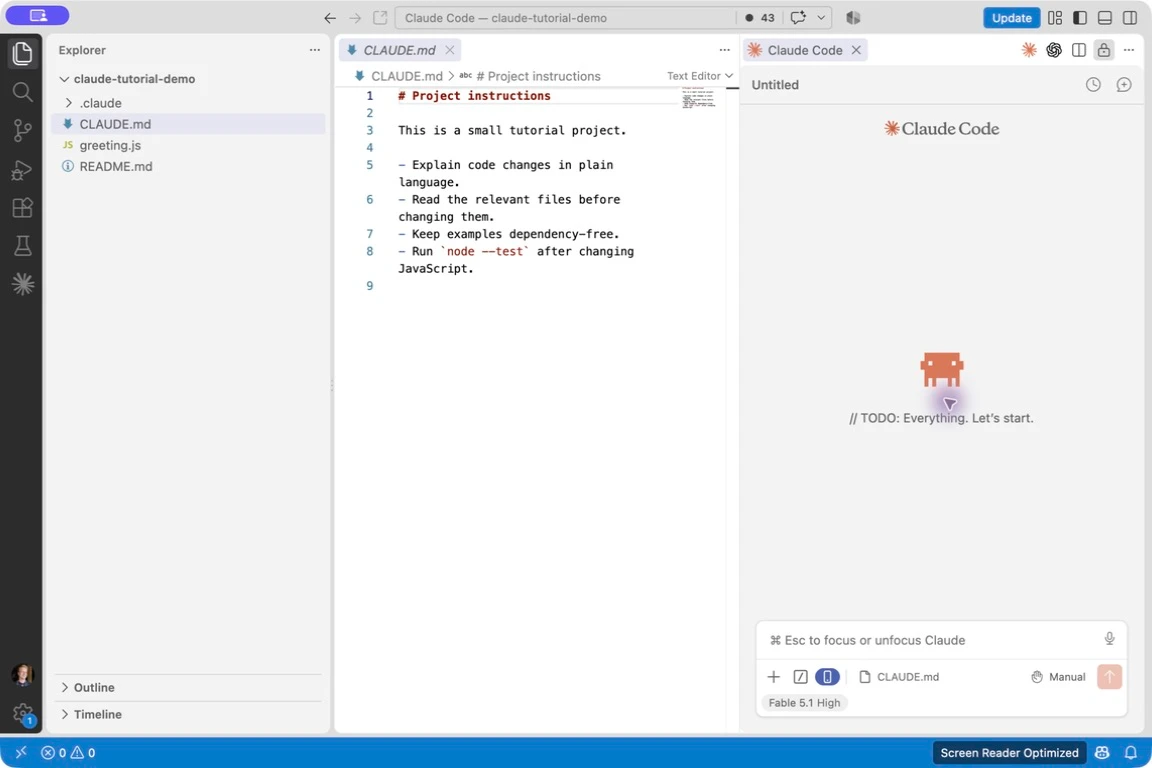
Die Erweiterung lässt sich direkt neben einer Projektdatei öffnen. Unten zeigt sie den aktiven Berechtigungsmodus: