Alle Befehle, Shortcuts und Konfigurationen auf einen Blick.
Live-Vorschau
Claude Code Cheat Sheet
Legende:Geheim-Tipp= wenig bekannt, aber mächtig
macOS, Linux, WSL
Claude Code installieren (macOS, Linux, WSL)
Windows PowerShell
Claude Code installieren (Windows PowerShell)
Windows CMD
Claude Code installieren (Windows CMD)
Basis-Befehle
Interaktive REPL-Sitzung starten
Wartung
Auf neueste Version aktualisieren
Installation auf Probleme prüfen
Wie nutze ich Claude Code am besten?
Claude Desktop-App: ideal für Anfänger. Chat-ähnliche Oberfläche, keine Terminal-Kenntnisse nötig.
VS Code mit Claude Code Extension: besser bedienbar als das Terminal, aber mit geringerem Funktionsumfang.
Terminal: voller Funktionsumfang, UI gewöhnungsbedürftig. Empfohlene Terminals: iTerm2 (macOS), Warp, Alacritty, Windows Terminal oder, mein Favorit, das integrierte Terminal in VS Code.
Weiteres Verzeichnis in dieser Sitzung für Dateizugriff hinzufügen
Zweites Modell als Advisor ein- oder ausschalten
Hinweis zur Verwaltung von Agenten-Dateien unter .claude/agents anzeigen
Eigene oder geteilte Artefakte öffnen und an die Sitzung anhängen
Auto-Mode-Regeln aus Projekt und Sessions vorschlagen lassen
Fenster für die automatische Kontext-Komprimierung setzen
Cloud-Session starten, die die aktuelle PR auf CI-Fehler und Review-Kommentare überwacht
Aktuelle Sitzung als Hintergrund-Agent weiterlaufen lassen (Alias: /bg)
Große Änderung in 5 bis 30 Worktree-Agenten mit eigenen PRs aufteilen
Aktuelle Konversation verzweigen und in den neuen Zweig wechseln
Geheim-Tipp
Nebenbei-Frage ohne Eintrag im Hauptverlauf stellen
Fehlerbericht mit optionalem Sitzungs-Kontext senden (Alias: /share)
Sitzung mit erhaltenem Kontext in ein anderes Arbeitsverzeichnis verschieben
Claude-in-Chrome-Einstellungen konfigurieren
Claude-API-Referenz laden oder migrate, upgrade, managed-agents-onboard, prompt-audit, cost-optimize, build-eval oder hillclimb starten
Neue Konversation mit leerem Kontext starten (Alias: /reset, /new)
Aktuellen Diff, PR, Branch oder Pfad auf Fehler prüfen und bei Bedarf korrigieren (Alias: /review)
Farbe der Prompt-Leiste für die Sitzung setzen
Konversation komprimieren, optional mit Fokus-Anweisung
Alias für /usage
Einstellungen öffnen oder einen Wert direkt setzen (Alias: /settings)
Kontext-Auslastung und auf Wunsch alle Details anzeigen
Letzte oder N-letzte Antwort kopieren
Diagramme, Grafiken und Dashboards mit Design- und Zugänglichkeitsregeln planen
Debug-Logging aktivieren und ein Problem anhand des Session-Logs untersuchen
Web-Recherche aufteilen, Quellen gegenprüfen und einen Bericht mit Belegen erstellen
UI-Mockups, Screen-Flows oder Landingpages als Canvas-Artefakt entwerfen
Zugriff auf das Designsystem für /design-sync mit dem Claude.ai-Konto autorisieren
React-Designsystem für Claude Design analysieren und hochladen
Sitzung in der Claude-Code-Desktop-App fortsetzen (Alias: /app)
Uncommittete Änderungen prüfen; im Fullscreen-Renderer als Live-Panel neben dem Chat
Installation, Einstellungen und Anpassungen prüfen und Fixes vorschlagen (Alias: /checkup)
Reasoning-Aufwand setzen oder anzeigen: low bis xhigh, max, ultracode oder auto
CLI beenden oder eine angehängte Hintergrund-Sitzung trennen (Alias: /quit)
Aktuelle Konversation als Text exportieren
Fast Mode ein- oder ausschalten
Produkt-Feedback mit Zustimmung zum Sitzungs-Kontext senden
Geheim-Tipp
Häufige schreibgeschützte Tool-Aufrufe analysieren und eine Allowlist vorschlagen
Fokus-Ansicht im Fullscreen-Renderer umschalten
Konversation als neue Hintergrund-Sitzung kopieren und hier weiterarbeiten
Ein überprüfbares Ziel setzen oder löschen, das Claude über Turns hinweg verfolgt
Heap-Snapshot und Diagnose-Datei für Speicherprobleme schreiben
Verfügbare Befehle und Skills anzeigen
Konfigurierte Hooks für Tool-Ereignisse anzeigen
IDE-Integrationen verwalten und ihren Status anzeigen
Anweisungen, MCP, Skills und Agenten von Codex, Gemini CLI oder Cursor übernehmen
CLAUDE.md für das aktuelle Projekt erstellen
HTML-Bericht über eigene Sessions, Muster und Reibungspunkte erzeugen
Claude GitHub App für ein Repository einrichten
Claude Slack App per Browser-OAuth installieren
Datei für Tastenkürzel öffnen
Erreichbare Subagenten, Teammitglieder und Sitzungen auflisten (Alias: /peers)
Bei Anthropic anmelden
Von Anthropic abmelden
Prompt wiederholt in offenen Sitzungen ausführen (Alias: /proactive)
MCP-Verbindungen, OAuth und einzelne Server verwalten
CLAUDE.md-Dateien und Auto-Memory verwalten
QR-Code für die Claude Mobile App anzeigen (Alias: /ios, /android)
Modell wechseln und als Standard für neue Sitzungen speichern
Ausgabestile auflisten oder wechseln, z. B. /output-style concise
Berechtigte Accounts können eine kostenlose Claude-Code-Woche teilen
Allow-, Ask- und Deny-Regeln für Tools verwalten (Alias: /allowed-tools)
Plan-Modus direkt mit optionaler Aufgabe starten
Plugins auflisten, installieren, aktivieren oder deaktivieren
Claude-Code-Features mit interaktiven Demos kennenlernen
Datenschutz-Einstellungen für berechtigte Pro- und Max-Konten öffnen
Claude FM im Browser öffnen
Einzeilige Zusammenfassung der Sitzung erzeugen
Changelog im Versions-Picker öffnen
Aktive Plugins ohne Neustart neu laden
Skill- und Command-Verzeichnisse ohne Neustart neu einlesen
Lokale Sitzung für Remote Control von claude.ai freigeben (Alias: /rc)
Standard-Umgebung für Cloud-Agents auswählen
Aktuelle Sitzung umbenennen
Konversation per ID, Name oder Picker fortsetzen (Alias: /continue)
Alias für /code-review
Konversation oder Code zurückspulen (Alias: /checkpoint, /undo)
App starten und eine Änderung tatsächlich beobachten, nicht nur Tests ausführen
Projekt-Skill für /run und /verify aus einer sauberen Umgebung erzeugen
Sandbox-Modus auf unterstützten Plattformen umschalten
Cloud-Routinen anlegen, ändern, ausführen oder zu ihren Läufen fragen (Alias: /routines)
Mausrad-Geschwindigkeit im Fullscreen-Renderer interaktiv einstellen
Änderungen des aktuellen Branches auf Security-Risiken prüfen
Amazon-Bedrock-Authentifizierung, Region und Modell-Pins einrichten. Sichtbar nach CLAUDE_CODE_USE_BEDROCK=1
Google Cloud Agent Platform, Projekt, Region und Modell-Pins einrichten. Sichtbar nach CLAUDE_CODE_USE_VERTEX=1
Geänderten Code auf Wiederverwendung, Vereinfachung und Effizienz prüfen und bereinigen
Geheim-Tipp
Kontextkosten und Nutzung je Skill anzeigen, um ungenutzte abzuschalten
Verfügbare Skills auflisten, filtern und ihre Sichtbarkeit steuern
Alias für /usage, öffnet den Stats-Tab
Status-Tab mit Version, Modell, Account und Konnektivität öffnen
Statusleiste konfigurieren
Claude-Code-Sticker bestellen
Angehängte Hintergrund-Sitzung stoppen, Worktree und Transkript behalten
Forked Subagent mit vollem Gesprächskontext für eine Nebenaufgabe starten
Hintergrund-Arbeit inklusive fertiger Subagenten verwalten (Alias: /bashes)
Geheim-Tipp
Onboarding-Guide aus 30 Tagen Nutzungshistorie erzeugen
Cloud-Sitzung samt Branch und Gespräch ins Terminal holen (Alias: /tp)
Terminal-Keybindings für Shift+Enter und weitere Kürzel einrichten
Farbschema wechseln, inklusive ANSI-, barrierefreier und eigener Themes
Terminal-Renderer umschalten; fullscreen nutzt den flimmerarmen Alt-Screen
Cloud-Code-Review mit mehreren Agenten starten; bevorzugt ist /code-review ultra
Einstellungsänderung beschreiben, Claude passt die passende settings.json an
Seite zum Wechsel in einen höheren Tarif öffnen
Sitzungskosten, Plan-Limits und Aktivität anzeigen (Alias: /cost, /stats)
Usage Credits konfigurieren oder beim Admin anfragen; ersetzt /extra-usage
Änderung bauen, ausführen und im Produkt beobachten
Voice Dictation umschalten oder einen Modus aktivieren
Lokale gh-Credentials für Claude Code on the Web verbinden
Fortschritt laufender und abgeschlossener Workflows öffnen
Allgemein
Claude unterbrechen, einen Dialog schließen oder eine Berechtigungsanfrage ablehnen
Laufende Aktion unterbrechen. Bei Leerlauf löscht der erste Druck den Prompt, der zweite beendet die Sitzung
Bei leerem Prompt Beenden bestätigen, dann innerhalb von 800 ms erneut drücken. Bei Eingabe Zeichen rechts vom Cursor löschen
Prompt im Standard-Editor öffnen
Terminal neu zeichnen, Eingabe und Konversation bleiben
Transkript-Viewer mit Tool-Nutzung und Ausführung ein- oder ausblenden
Rückwärtssuche im Befehlsverlauf
Bild aus der Zwischenablage einfügen (Alt+V unter Windows und WSL)
Laufende Bash-Befehle und Agenten in den Hintergrund verschieben (in tmux zweimal drücken)
Task-Liste ein- oder ausblenden
Prompt-Entwurf zwischenspeichern oder wiederherstellen
Geheim-Tipp
Nachrichten aus der Warteschlange sofort senden, ohne das Turn-Ende abzuwarten
Claude Code unter Unix anhalten; mit fg fortsetzen
Autovervollständigung übernehmen oder ein Kommentarfeld in einer Berechtigungsantwort öffnen
Cursor bewegen oder durch den Befehlsverlauf navigieren
Zwischen Tabs in Dialogen und Menüs wechseln
Mit Text: Entwurf löschen (per Pfeil hoch zurückholbar). Bei leerer Eingabe: Rewind-Menü zum Wiederherstellen oder Zusammenfassen
Berechtigungs-Modi durchschalten: default, acceptEdits, plan und, falls verfügbar, bypassPermissions und auto. Alt+M nur als Windows-Fallback ohne VT-Input-Modus
Extended Thinking an oder aus. Ohne Wirkung bei Opus 5.5 und den Fable-Modellen, die immer mit Thinking arbeiten
Fast Mode an oder aus
Modell-Auswahl öffnen
Subagent
Alle laufenden Hintergrund-Subagenten stoppen und Artefakt-Auto-Antworten für die Sitzung abschalten. Zweimal innerhalb von 3 Sekunden drücken
Text-Bearbeitung
Cursor an den Anfang der aktuellen logischen Zeile bewegen
Cursor an das Ende der aktuellen logischen Zeile bewegen
Text bis zum Zeilenende löschen
Vom Cursor bis zum Zeilenanfang löschen
Bis zum vorherigen Leerzeichen löschen, also z. B. einen ganzen Pfad oder --flag=wert
Zuvor gelöschten Text einfügen (Yank)
Nach dem Einfügen durch zuvor gelöschte Texte wechseln
Cursor ein Wort zurück bewegen
Cursor ein Wort vorwärts bewegen
Nächstes Wort löschen
Letzte Änderung der Eingabe rückgängig machen
Mehrzeilig
Schnelle neue Zeile in allen Terminals
Neue Zeile auf macOS nach Aktivierung von Option als Meta
Neue Zeile in unterstützten Terminals oder nach /terminal-setup
Neue Zeile ohne Terminal-Konfiguration
Code-Blöcke oder Logs als mehrzeilige Eingabe direkt einfügen
UI & Darstellung
Syntaxhervorhebung für Code-Blöcke im Theme-Picker umschalten
Spracheingabe nach Aktivierung halten oder im Tap-Modus umschalten
Hilfe zu Tastaturkürzeln im Transkript-Viewer ein- oder ausblenden
Im Transkript-Viewer zum vorherigen oder nächsten User-Prompt springen
Im klassischen Transkript-Viewer alle Inhalte ein- oder ausblenden
Vollständige Konversation in die native Terminal-Scrollback schreiben
Konversation als temporäre Datei in $VISUAL oder $EDITOR öffnen
Transkript-Viewer schließen
Hinweis für macOS
•Alt+B, Alt+F, Alt+D, Alt+Y und Alt+P funktionieren erst, wenn du in deinem Terminal Option als Meta-Taste einstellst. Option+T klappt auch ohne.
Slash-Befehl ausführen/help
Bash-Modus: Shell-Befehl direkt ausführen! git status
Dateipfad-Erwähnung mit Autocomplete@src/index.ts
Emoji-Kürzel einfügen; Vorschläge erscheinen ab zwei Zeichen:rocket:
Hilfe zu Tastaturkürzeln ein- oder ausblenden?
gradually.ai | Claude Code Cheat Sheet | v2.7
Nur ein kleiner Auszug. Das vollständige Cheat Sheet enthält alle 15 Sektionen.
38 Environment Variables für Konfiguration und Performance
76 MCP Server, Hooks, Skills und Agents Referenzen
25 Piping- und Automations-Patterns für CI/CD
Du nutzt Claude Code, aber merkst immer wieder, dass du bestimmte Befehle oder Shortcuts nicht kennst oder vergessen hast?
Dann ist dieses Cheat Sheet genau das Richtige für dich.
Auf einen Blick findest du alle wichtigen Befehle, Shortcuts, Flags und Konfigurationsoptionen. Im Terminal-Design, damit du dich sofort zurechtfindest.
Verfügbar als interaktive Web-Version, druckbares PDF und Markdown-Datei (perfekt für deine eigene Dokumentation oder als CLAUDE.md Referenz).
Abonniere unseren kostenlosen KI-Newsletter und du bekommst sofort Zugang zum Cheat Sheet!
Abmeldung jederzeit möglich. Etwa 2 bis 5 E-Mails im Monat. Die Einwilligung umfasst die Hinweise zu Widerruf, Versanddienstleister und Statistik gemäß unserer Datenschutzerklärung.
Finn und Gradually AI sind bekannt aus
15+ Jahre Online-Marketing
1.200+ Kunden
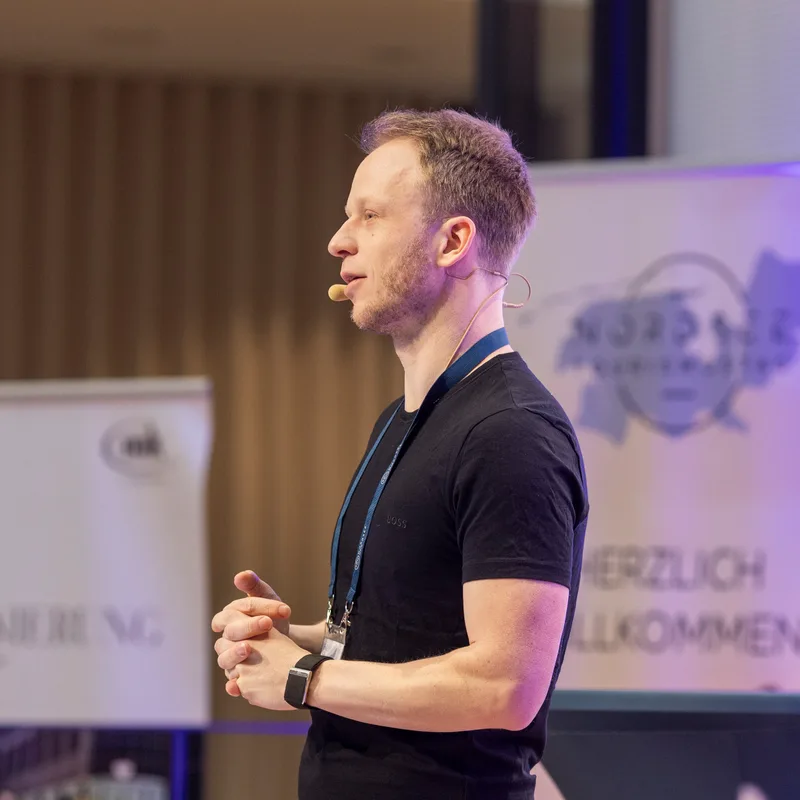
Der Autor
Hi, ich bin Finn
KI- und SEO-Experte, Blogger & Entwickler
Ich bin seit 2011 Online-Unternehmer und Experte in SEO, Bloggen, Webdesign und Affiliate-Marketing.
Seit 2022 beschäftige ich mich intensiv mit KI und habe tausende Stunden mit KI-Tools und Automatisierung verbracht. Claude Code nutze ich täglich und kenne jeden Winkel des Tools.
Mit meinem KI-Blog erreiche ich jeden Monat über 100.000 Leser und habe bereits 1.200+ Menschen in meinen Online-Kursen und meiner KI-Membership, dem KI Business Club, dabei geholfen, KI effektiv zu nutzen.
Gründer von Blogmojo und Gradually AI
Gründer des KI Business Clubs
ChatGPT-Kurs mit 4,9 Sterne Bewertung
100+ kleinere und größere Tools mit KI entwickelt
PS: Wenn dir das Cheat Sheet gefällt, schau auch mal bei meinem Claude Code Coaching vorbei. Dort zeige ich dir, wie du mit Claude Code systematisch 5 bis 10x produktiver wirst.
 Claude Desktop-App: ideal für Anfänger. Chat-ähnliche Oberfläche, keine Terminal-Kenntnisse nötig.
 VS Code mit Claude Code Extension: besser bedienbar als das Terminal, aber mit geringerem Funktionsumfang.
 Terminal: voller Funktionsumfang, UI gewöhnungsbedürftig. Empfohlene Terminals: iTerm2 (macOS), Warp, Alacritty, Windows Terminal oder, mein Favorit, das integrierte Terminal in VS Code.